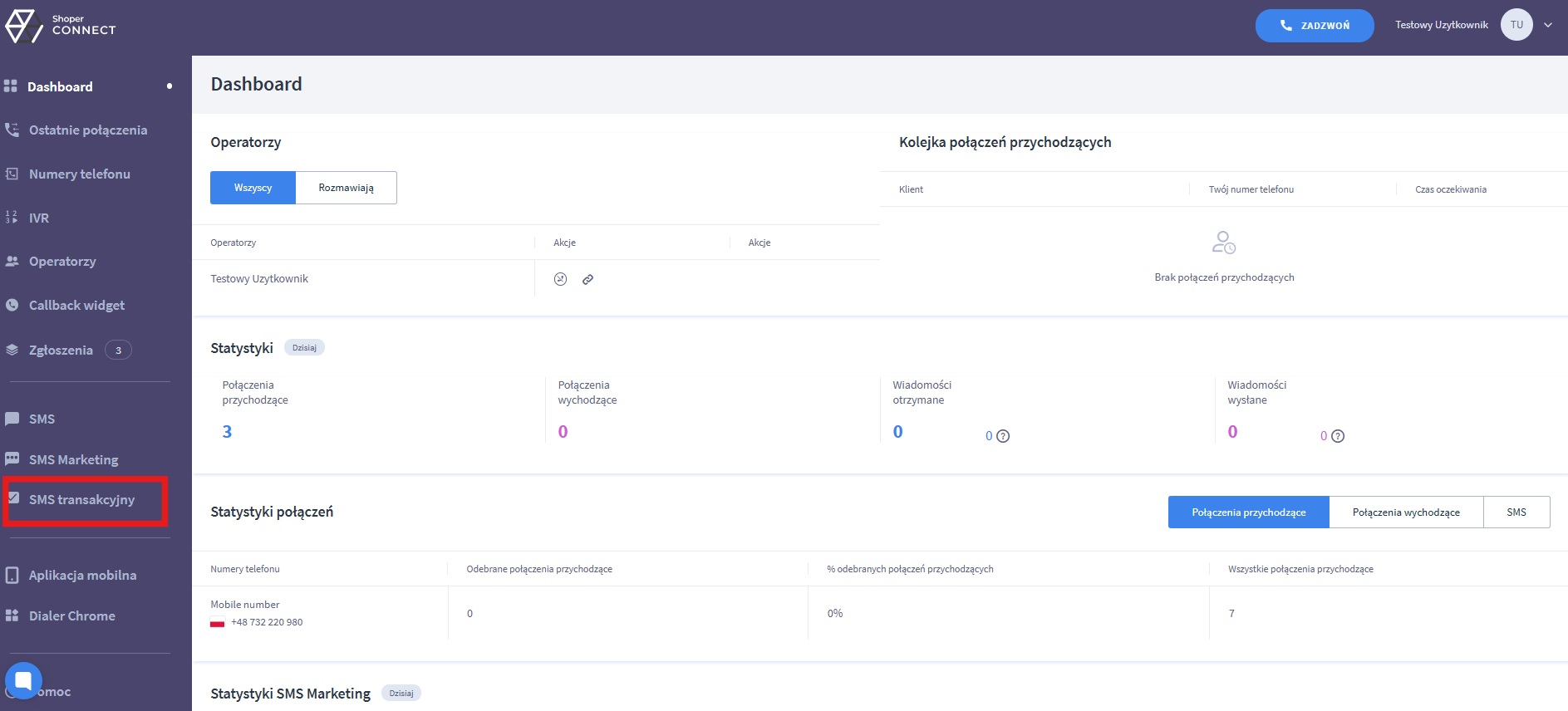
Po zalogowaniu się do panelu Shoper Connect znajdziesz w menu po lewej stronie, zakładkę SMS transakcyjny. Ta opcja pozwoli Ci na skonfigurowanie specjalnych wiadomości SMS, które będą automatycznie wysyłać się do Twoich klientów.
Po wejściu w zakładkę 'SMS transakcyjny' wciśnij przycisk Dodaj nową wiadomość.
Następnie wypełnij poniższe pola:
Nazwa projektu - nazwa tworzonego projektu
Nadawca - numer, z którego mają być wysyłane wiadomości. Numer ten obsługuje także infolinię. Zatem w przypadku oddzwonienia klienta na ten numer, możesz odebrać połączenie przychodzące w aplikacji mobilnej Shoper Connect lub Dialer Chrome na komputerze. Dodatkowo zadziała identyfikacja osoby dzwoniącej i podczas połączenia będą widoczne dane klienta.
Wybierz status - wybierz status, którego będzie dotyczyć dana wiadomość. Statusy te są dostępne w Twoim sklepie Shoper i wybrany w tym polu status, będzie aktywować wysyłkę sms, zgodną z utworzonym szablonem.
Treść wiadomości - treść wiadomości, która ma zostać wysyłana Twoim klientom podczas aktywacji tego statusu zamówienia
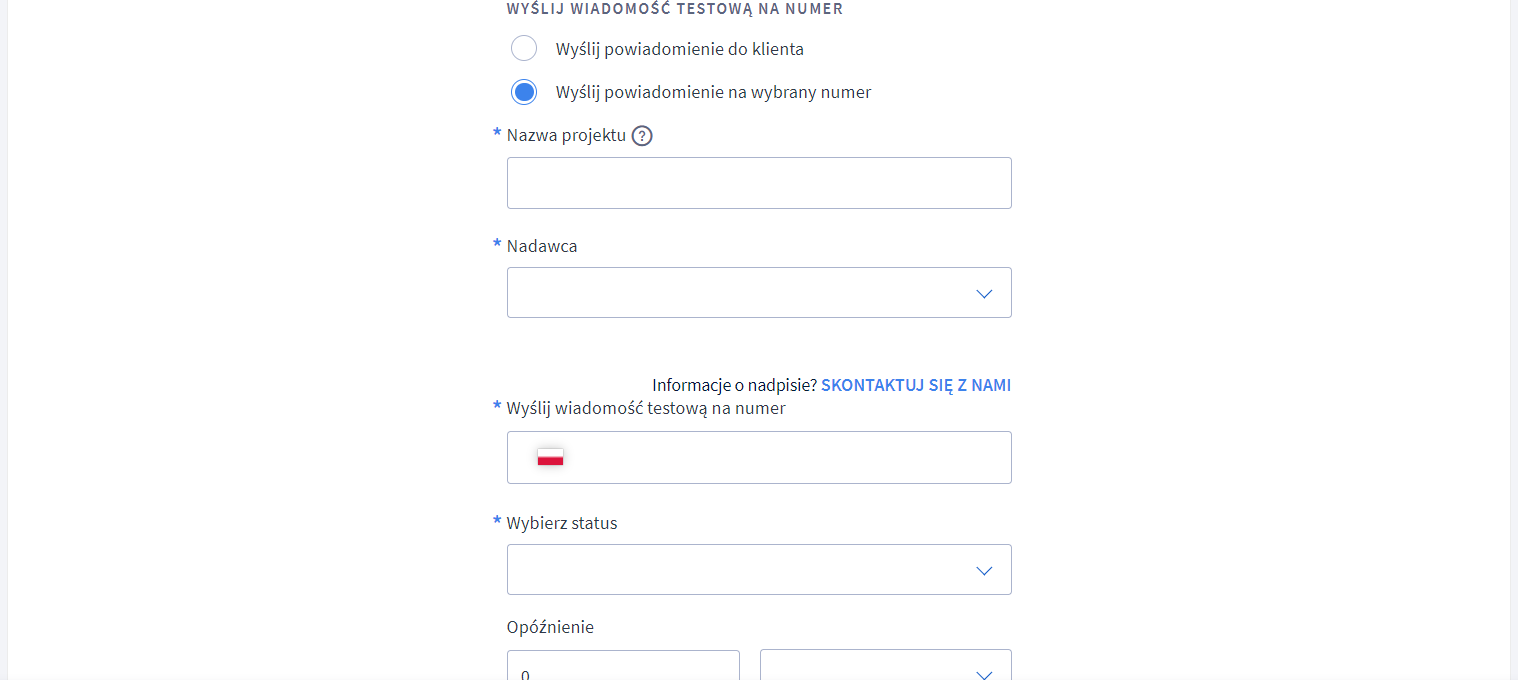
Po wybraniu opcji Wyślij powiadomienie na wybrany numer pojawi się również pole Wyślij wiadomość testową na numer
Następnie wypełnij pole “Wyślij wiadomość testową na numer”
Wyślij powiadomienie do klienta: wiadomość będzie wysłana na numer, który jest przypisany do zamówienia klienta w naszym systemie
Wyślij powiadomienie na wybrany numer: wiadomość będzie wysłana na numer, który wprowadzimy sami, nie musi być to numer klienta, może być to np. numer pracownika tak by poinformować go o tym, że powiadomienie powinno być pakowane
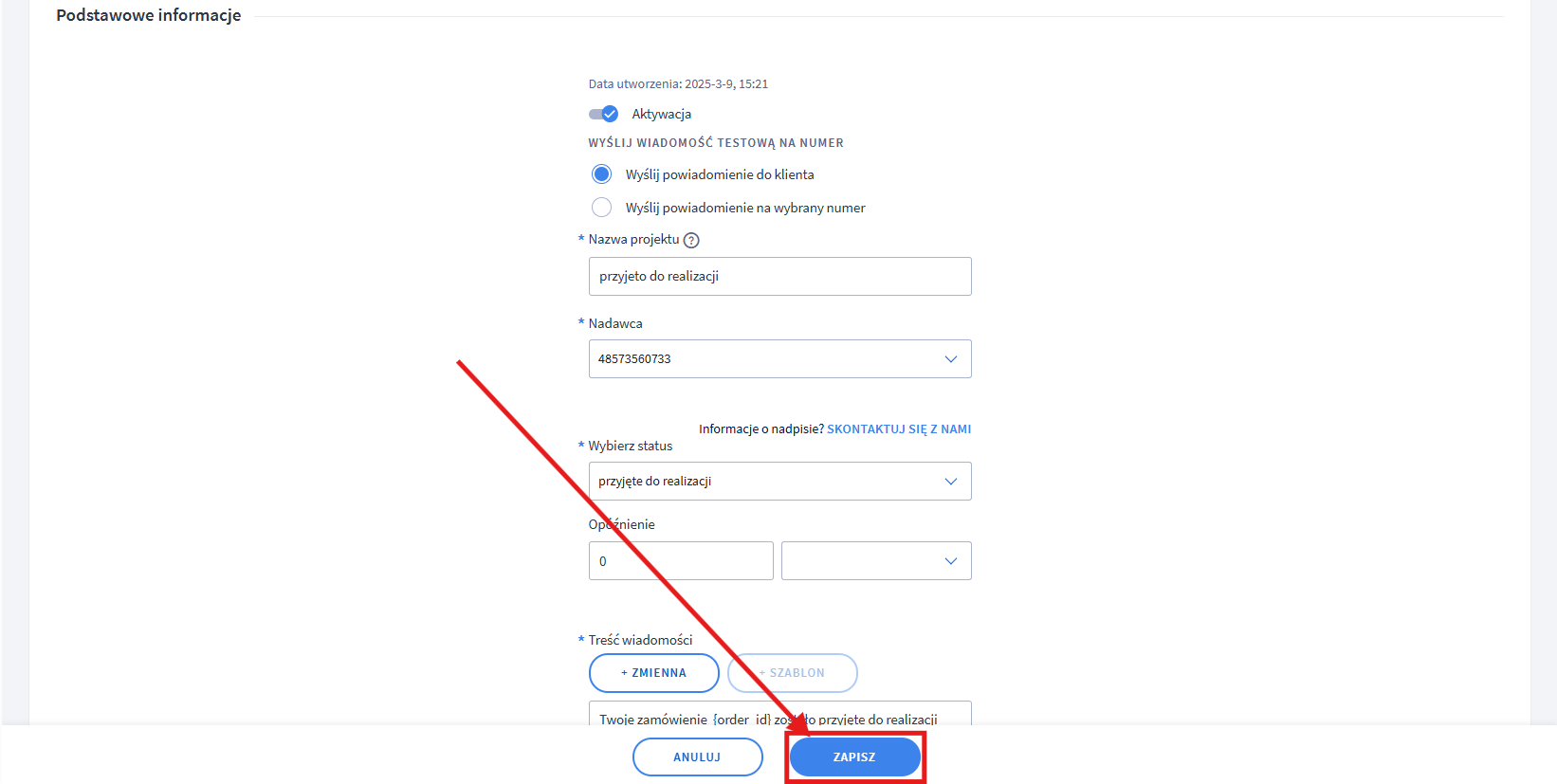
Po uzupełnieniu powyższych pól, zaznacz Aktywacja i kliknij Zapisz.
Pamiętaj, by po dodaniu prawidłowych zmiennych Aktywacja była włączona, w innym przypadku nowa wiadomość nie będzie aktywna.
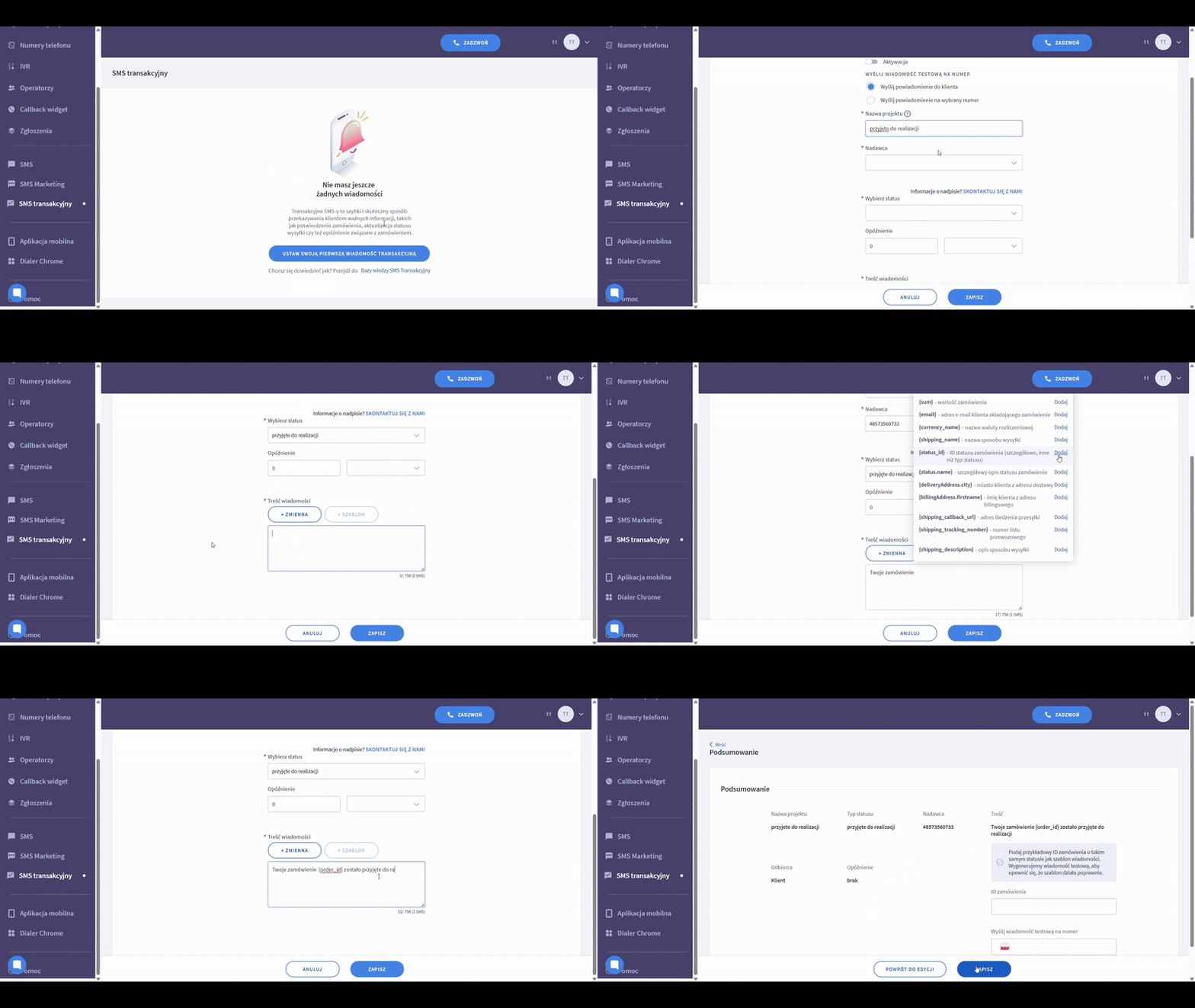
Po naciśnięciu Zapisz, pojawi się okno Podsumowania a w nich pola: ID zamówienia oraz Wyślij wiadomość testową na numer.
Tak utworzona wiadomość będzie dla Ciebie pracować podczas zmiany wybranego statusu, dla każdego zamówienia w Twoim sklepie.
Dostępna jest również możliwość wysłania wiadomości na wybrany przez nas numer, który nie jest numerem z zamówienia. W tym przypadku należy zaznaczyć opcję Wyślij powiadomienie na wybrany numer. Pojawi się nam okno, w którym należy wpisać dany numer, a przechodząc dalej należy wpisać numer zamówienia.
Przykład 2
Status zamówienia: - zamówienie nieopłacone
Klient przy zmianie statusu otrzymuje automatycznie generowaną wiadomość:
Dzień dobry, Twoje zamówienie w sklepie Drogeria Anny jest nieopłacone. Bardzo prosimy o dokonanie płatności, aby produkty mogły się u Ciebie znaleźć jak najszybciej. W razie pytań, oddzwoń lub napisz do nas na adres [email protected]. Pozdrawiamy!
Treści SMSów wysyłane do klientów zależą od Ciebie. Będziesz w stanie edytować je według potrzeb twojego sklepu.
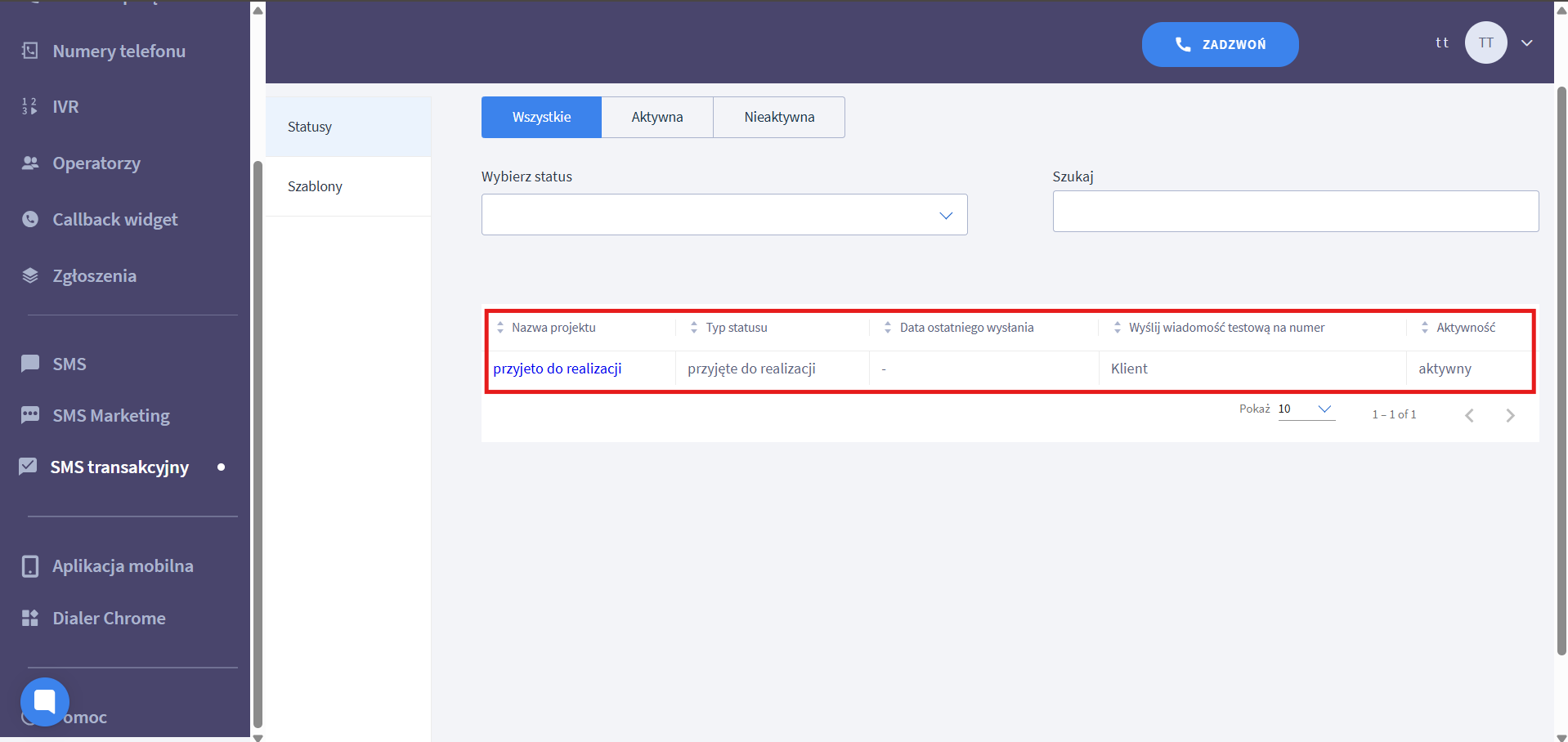
Po utworzeniu szablonów będziesz mieć pogląd:
Nazwa - nazwa utworzonego projektu
Typ statusu - typ statusu nadanego w Shoperze
Data ostatniego wysłania - po każdym wysłanym automatycznie smsie ta zmienna ulegnie aktualizacji
Aktywność - informacja o tym czy dany projekt jest aktywny
Ustawianie więcej niż jednego smsa do obsługi jednego zamówienia
W zależności od Twoich potrzeb jesteś wstanie ustawić wysyłkę więcej niż jednego SMSa do obsługi zamówienia w Twoim sklepie.
By zobaczyć szczegóły wygenerowanej wiadomości kliknij w jej nazwę w kolumnie "Nazwa"
Tutaj będziesz mógł również edytować automatyczną wiadomość klikając w "Edytuj" obok ikonki ołówka, oraz usunąć wiadomość klikając na przycisk "Usuń" obok ikonki kosza.
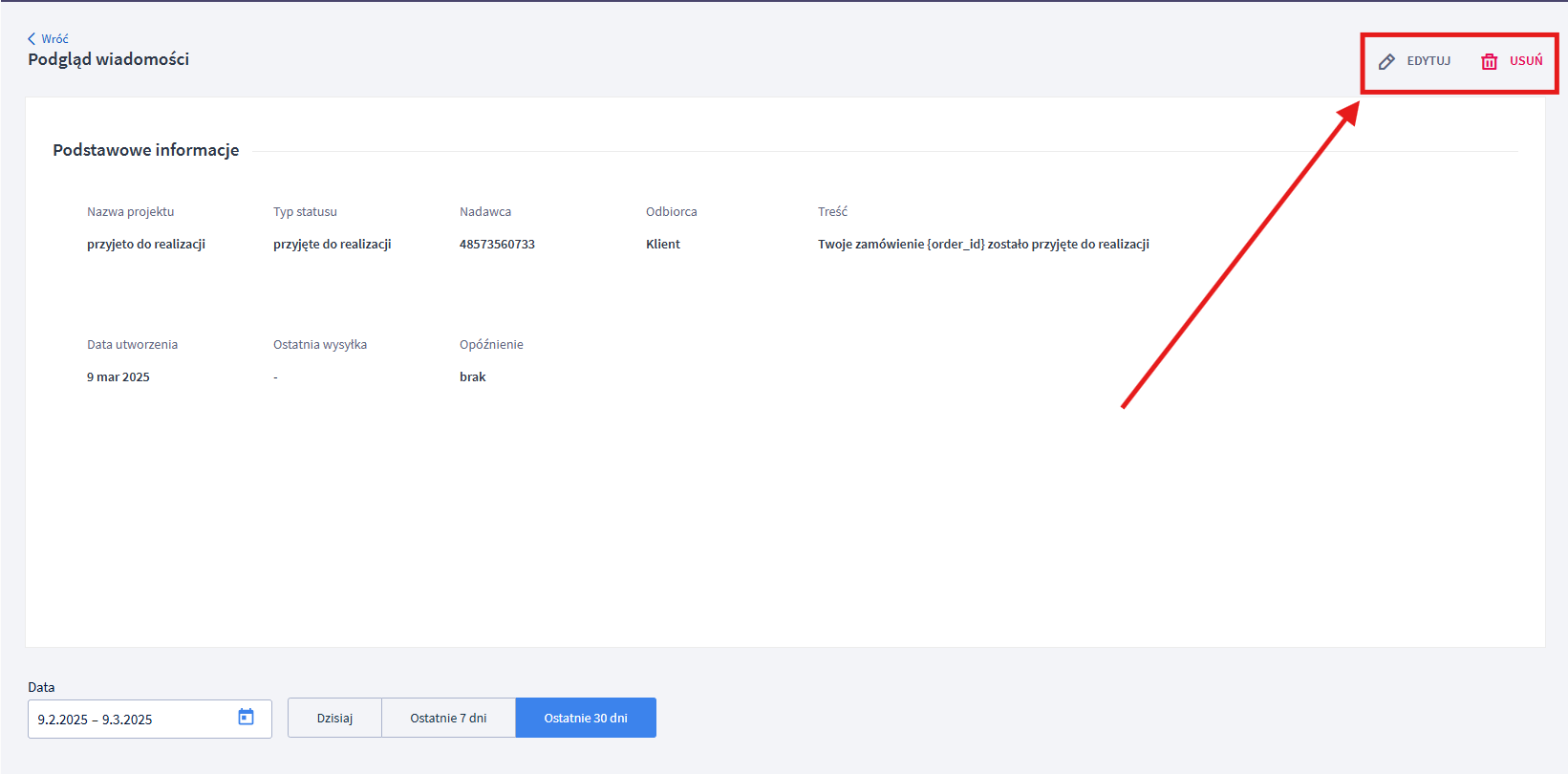
W każdej chwili będziesz mógł również dezaktywować generowaną wiadomość, bez potrzeby jej usuwania. By to zrobić kliknij "Edytuj", a następnie dezaktywuj wiadomość i zapisz zmiany.
Pamiętaj, by wprowadzić zmiany prawidłowo należy je zatwierdzić klikając "Zapisz"
Informacje jak przygotować treść wiadomości znajdziesz- tutaj.