Przygotuj szablon wiadomości, który będzie zawierał zmienne, takie jak ID zamówienia, status zamówienia itp. Te zmienne zostaną zastąpione odpowiednimi wartościami podczas rzeczywistego wysyłania.
Przygotuj dane testowe, które pozwolą na wygenerowanie wiadomości testowej.
Wybierz zamówienie o pożądanym statusie, dla którego chcesz wygenerować wiadomość testową.
Przykład
Status zamówienia: przesyłka wysłana
Klient przy zmianie statusu otrzymuje automatycznie generowaną wiadomość:
“Cześć! Twoja przesyłka została wysłana. Powinna być u Ciebie w ciągu 2 dni roboczych. W razie pytań odpisz lub oddzwoń do nas. Pozdrawiamy! Sklep Drogeria Anny”
Upewnij się, że szablon wiadomości zawiera odpowiednie dane personalizacyjne, które można podmienić na rzeczywiste informacje z systemu (np. imię, nazwisko, ID zamówienia, status zamówienia itp.)
Sprawdź, czy każde pole dynamiczne podstawienie wartości zmiennych w szablonie wiadomości, aby każda wiadomość była spersonalizowana. Lista dostępnych zmiennych znajduje się w tym artykule:
SMS transakcyjny - lista zmiennych pól do szablonu SMS
Korzystając z smsów transakcyjnych w Shoper Connect, możesz do szablonu smsa dodać pola, które będą wyświetlać treść, rożną dla każdego zamówienia. Jak na przykład kwota zamówienia, jego numer, imię odbiorcy itd.
Skorzystaj z funkcji testowej wysyłki SMS-ów i wprowadź numer telefonu, na który ma zostać dostarczona wiadomość testowa.
Opcja wysłania SMSa testowego będzie dostępna podczas kroków tworzenia SMSa transakcyjnego.
W każdej chwili możesz edytować gotową już wiadomość i wysłać szablon na wybrany numer telefonu, aby przetestować różne przypadki.
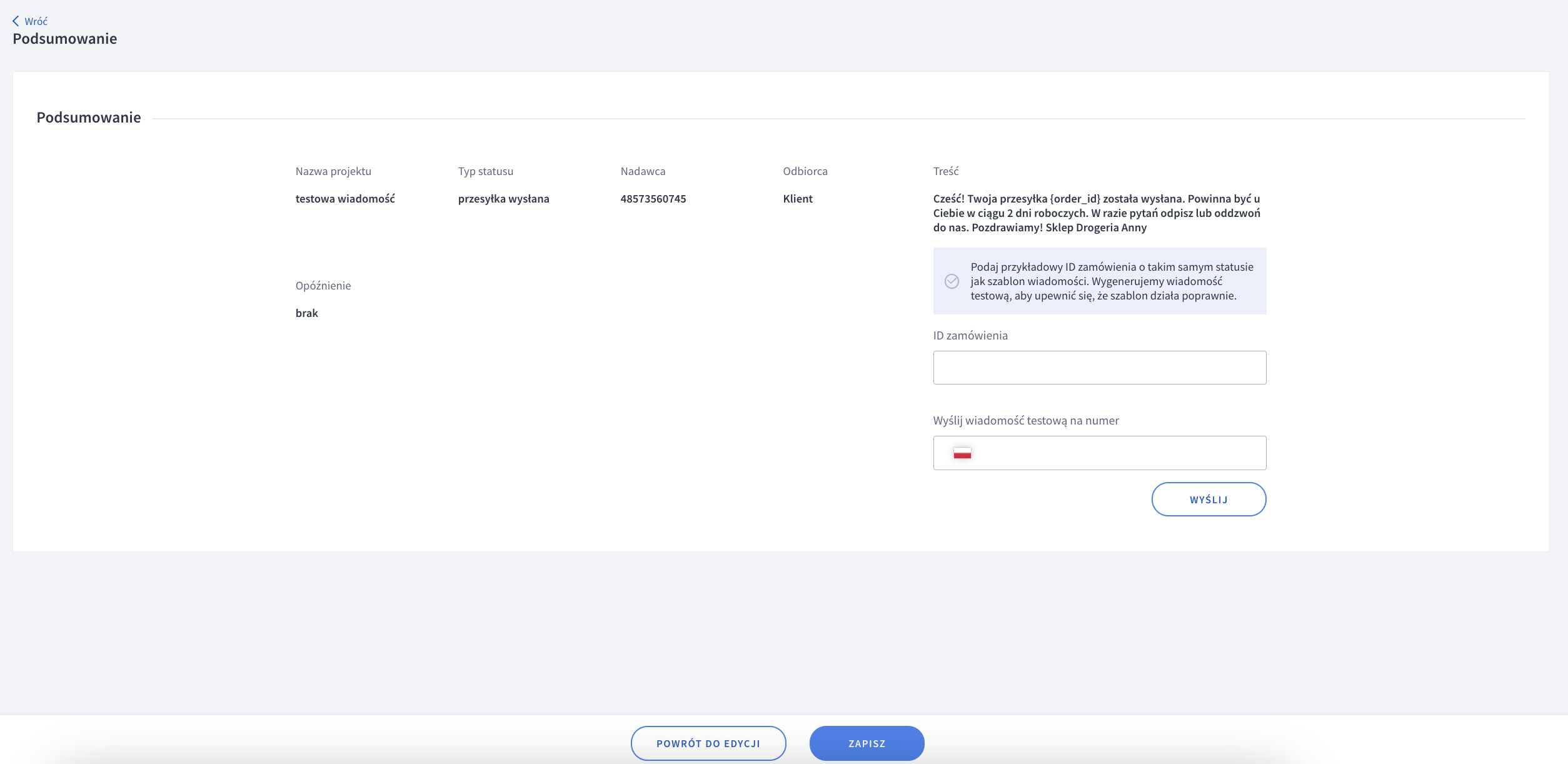
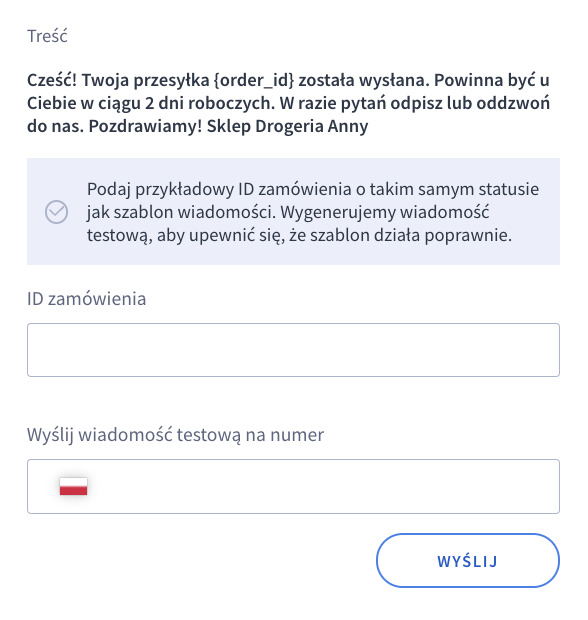
Wyślij wiadomość testową klikając na przycisk "Wyślij"
Upewnij się, że numer telefonu jest poprawny i aktywny, aby uniknąć problemów z dostarczeniem wiadomości.
Wyślij wiadomość testową i oczekuj dostarczenia na wskazany numer telefonu.
Sprawdź zawartość otrzymanej wiadomości, czy jest zgodna z oczekiwaniami i czy wszystkie dane zostały poprawnie wstawione.