Rozszerzenie dialer do Google Chrome pozwala wykonywać i odbierać połączenia telefoniczne bezpośrednio z poziomu przeglądarki. Dzięki niemu możesz dzwonić z dowolnej strony internetowej, rozpoznawać dzwoniących oraz natychmiast sprawdzać informacje o powiązanych zamówieniach i ich statusie.
Aby pobrać rozszerzenie zaloguj się do Shoper Connect i przejdź do sekcji ‘Dialer Chrome’. W tej zakładce znajduje się link do Chrome Web Store gdzie możesz zainstalować Dialer Chrome na twojej przeglądarce.
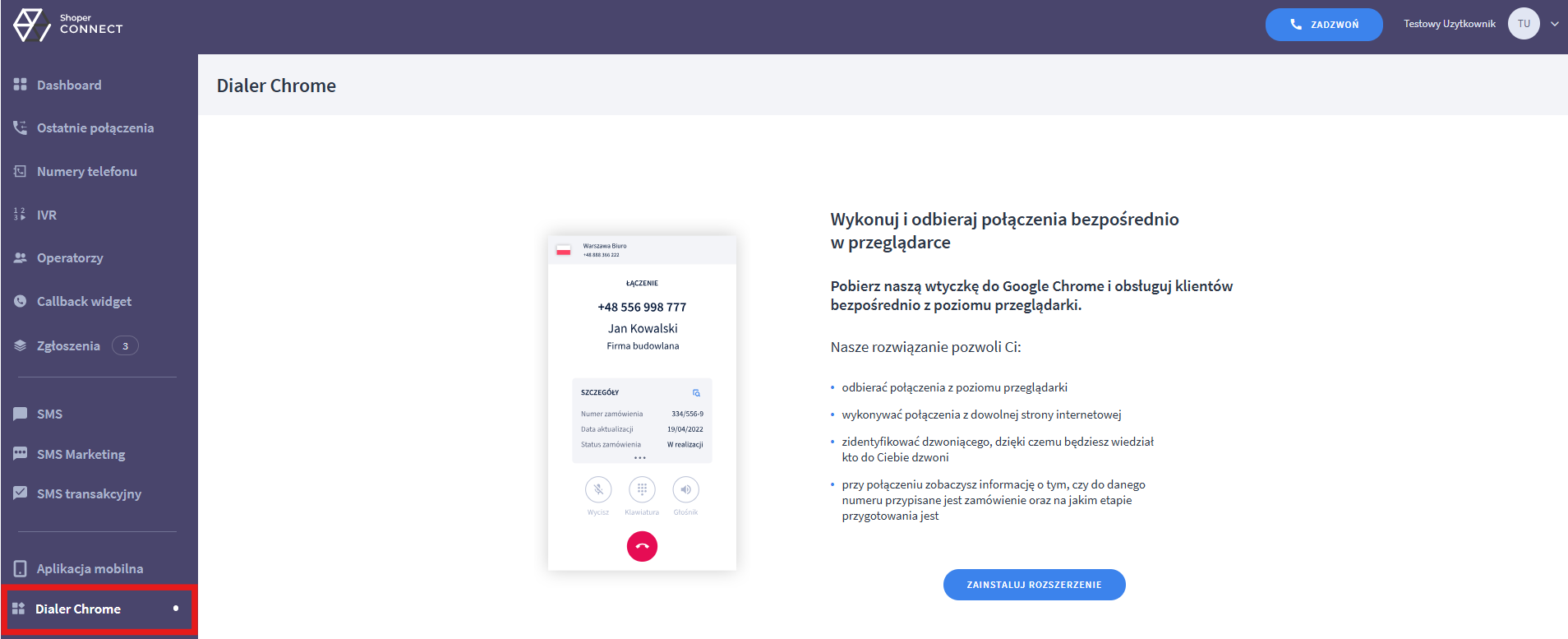
Po zainstalowaniu rozszerzenia Shoper Connect w przeglądarce możesz od razu zacząć z niego korzystać. Umożliwia łatwe i szybkie wykonywanie i odbieranie połączeń w jednym miejscu
Jak odbierać połączenia za pomocą Dialer Chrome Shoper Connect?
Możesz odbierać połączenia w swoim dodatku, dopóki jesteś zalogowany.
Gdy Twoi potencjalni klienci lub klienci zadzwonią do Ciebie, otrzymasz wizualne i dźwiękowe powiadomienie wraz z informacjami o kliencie.
Naciśnij zielony przycisk, aby odebrać połączenie lub wybierz czerwony, aby je odrzucić.
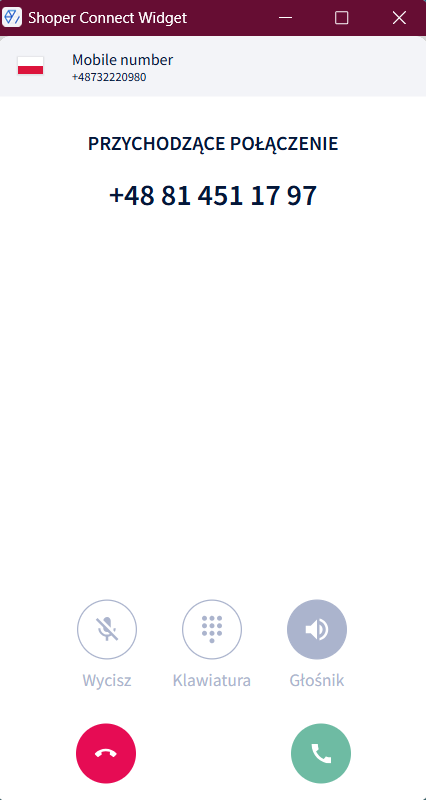
Na ekranie połączenia możesz kliknąć ikony mikrofonu i głośnika, aby wyciszyć lub dostosować poziomy dźwięku i mikrofonu. Użyj sekcji klawiatury, aby poruszać się po IVR.
Po zakończeniu połączenia możesz je zakończyć, naciskając ikonę czerwonej słuchawki u dołu okna dodatku.
Jak wykonywać połączenia wychodzące w Dialer Chrome Shoper Connect?
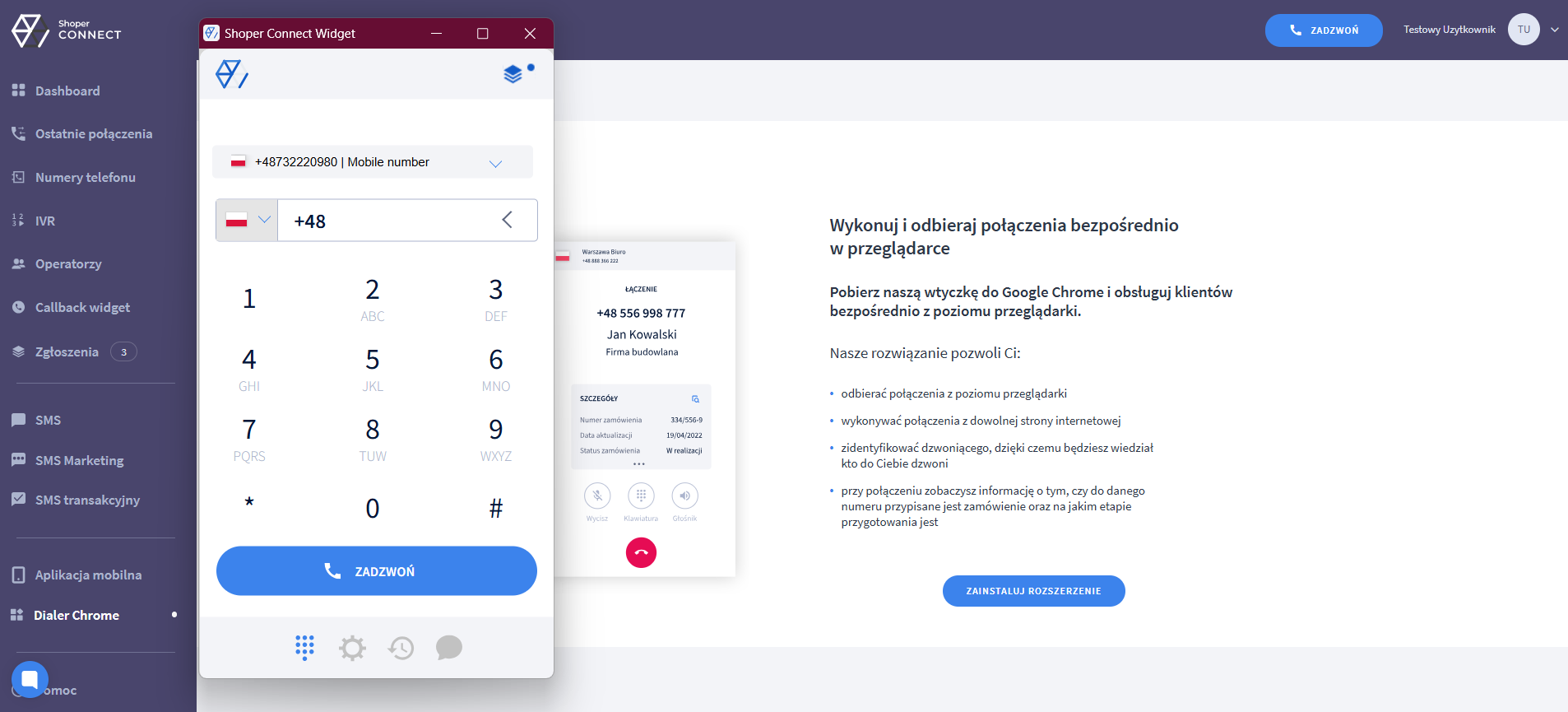
Ręcznie wybierz numer za pomocą klawiatury, a następnie kliknij w przycisk z niebieską słuchawką (Zadzwoń) by od razu nawiązać połączenie z wybranym przez siebie numerem.
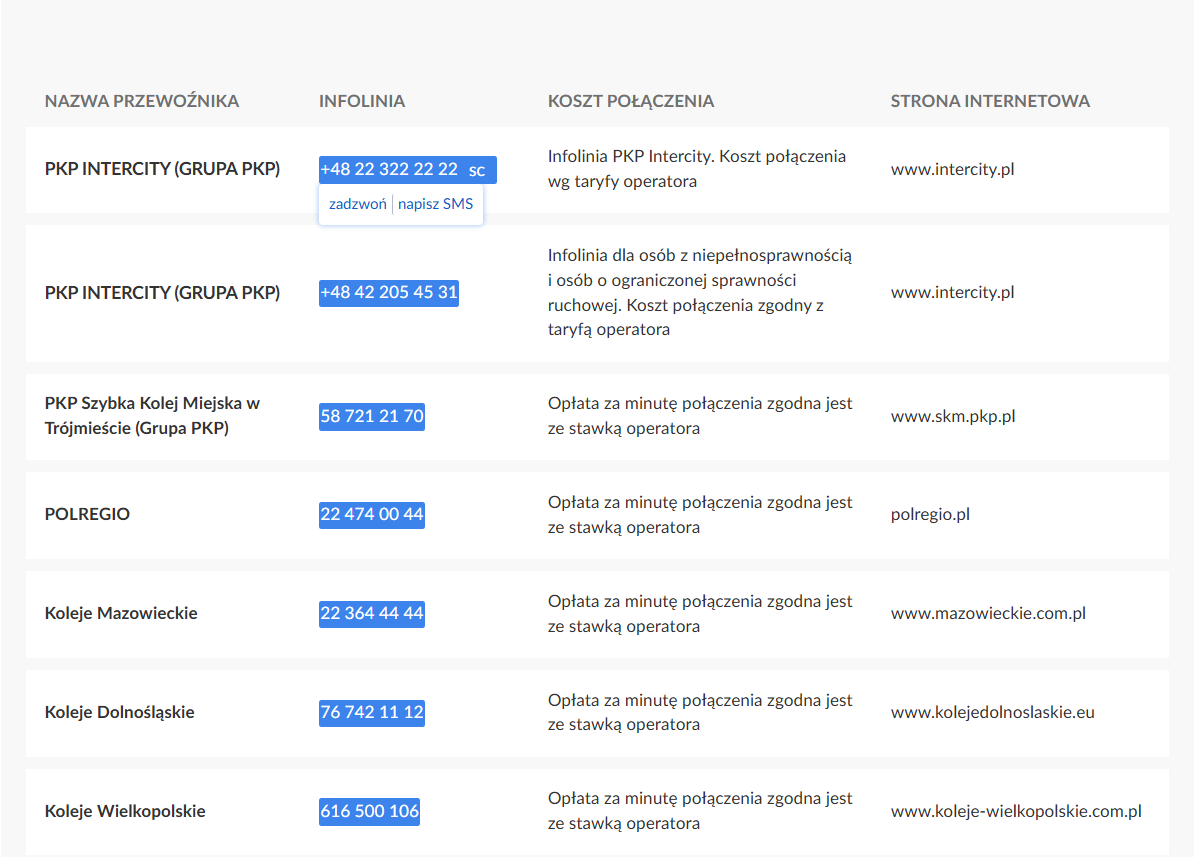
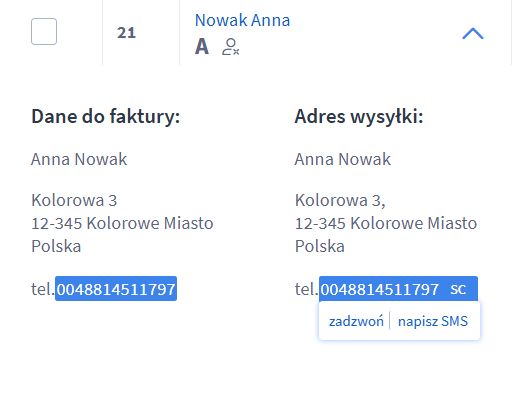
Dialer Chrome również wykrywa numery telefonów na stronach internetowych, jeśli chcesz zadzwonić do klienta i masz otwarte jego zamówienie w twoim sklepie Dialer Chrome wykryje numer telefonu klienta i go podświetli. Wystarczy kliknąć w podświetlony numer i zostanie skopiowany do klawiatury w dialerze.
Ustawienia Dialer Chrome
Aby przejść do ustawień Dialer Chrome - wcisnij zębatkę na dolnym panelu Dialer Chrome
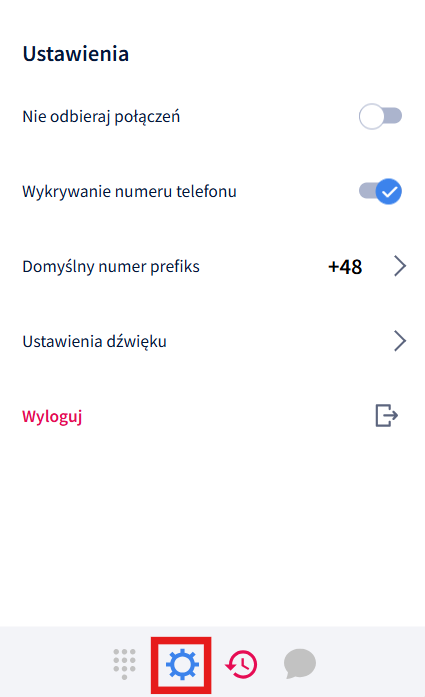
"Nie odbieraj połączeń" - czasami chcesz, aby Twoi agenci skupili się tylko na rozmowach wychodzących, nie martwiąc się o rozmowy przychodzące, aby to zrobić wystarczy wybrać opcję nie odbieraj połączeń na widgecie, w ten sposób żadne nowe połączenie przychodzące nie wpadnie do danego agenta, a równocześnie będzie on mógł nadal wykonywać połączenia wychodzące.
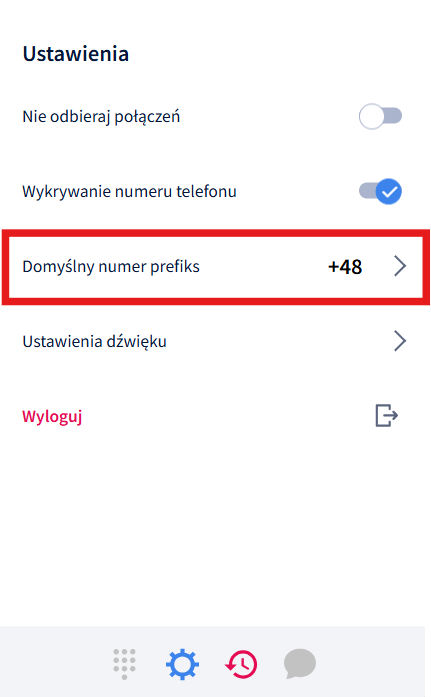
"Domyślny numer prefiks" - możesz zmienić domyślny prefiks stosowany dla połączeń wychodzących. To ustawienie jest reprezentowane przez flagę kraju na ekranie klawiatury i jest to międzynarodowy prefiks, który będzie używany do połączenia, jeśli nie umieścisz go na początku samego numeru
Ostatnie połączenia
Na ekranie Ostatnie połączenia widać historię ostatnich połączeń. Po kliknięciu w numer zobaczysz szczegóły połączenia. W szczegółach znajdują się dane klienta, operator który wykonał/odebrał połączenie, twój numer w Shoper Connect, data połączenia, typ połączenia i czas rozmowy.
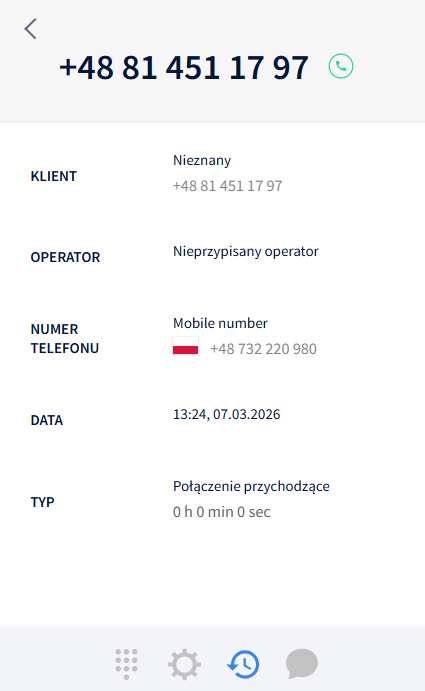
Kliknięcie w numer klienta na widoku szczegółów skopiuje od razu numer do klawiatury bez konieczności ręcznego wpisywania numeru.