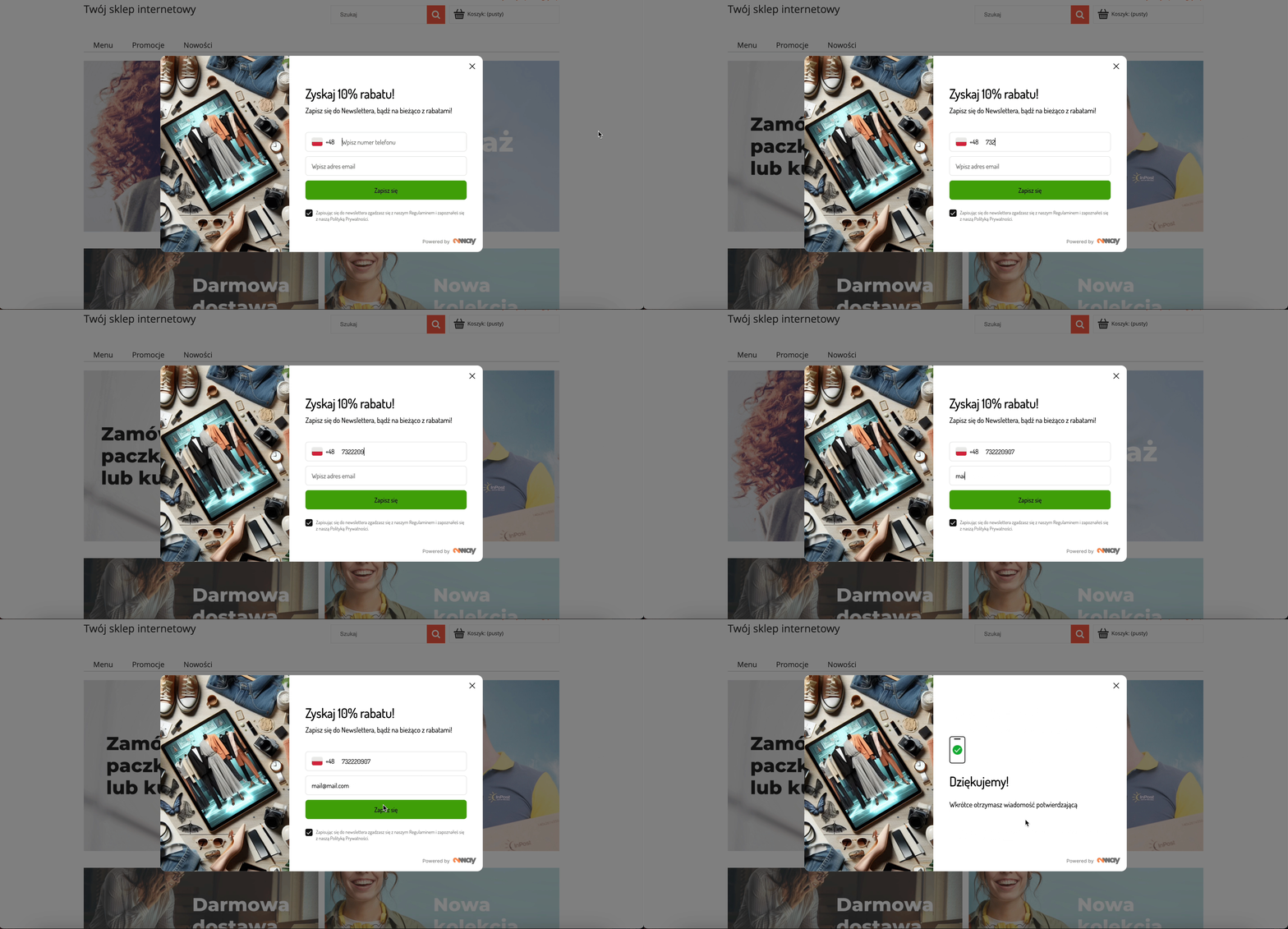
Newsletter w formie popupu na stronie to okno, które pojawia się automatycznie po wejściu na stronę lub po określonym czasie. Służy do zbierania numerów telefonów odwiedzających, aby wysyłać im regularne aktualizacje, informacje, promocje lub inne treści związane z marką, produktem lub tematem.
Posiadanie takiego popupu ma kilka zalet:
Natychmiastowa komunikacja: SMS-y docierają szybko i są często otwierane, więc klienci otrzymują ważne informacje od razu, bez czekania na e-mail czy sprawdzania mediów społecznościowych.
Osobiste podejście: SMS-y są bardziej osobiste niż wiele innych form marketingu. Klienci często odbierają je jak wiadomości od znajomych, co zwiększa zaangażowanie i reakcje.
Personalizacja i segmentacja: Można dostosowywać treść SMS-ów do preferencji i zachowań klientów, wysyłając spersonalizowane oferty, promocje lub ważne aktualizacje, które bardziej przyciągają uwagę.
Łatwa rezygnacja: Klienci cenią możliwość decydowania, jakie i jak często otrzymują wiadomości. Prosta opcja rezygnacji daje im kontrolę i zwiększa zaufanie do marki.
Zbieranie informacji o klientach: Popup pozwala też sprawdzić, czy klienci dokończyli zakupy na stronie.
Usługa popup newslettera jest płatna. Koszt zależy od liczby zapisów w danym miesiącu. Aby uzyskać więcej informacji, skontaktuj się z zespołem Shoper Connect.
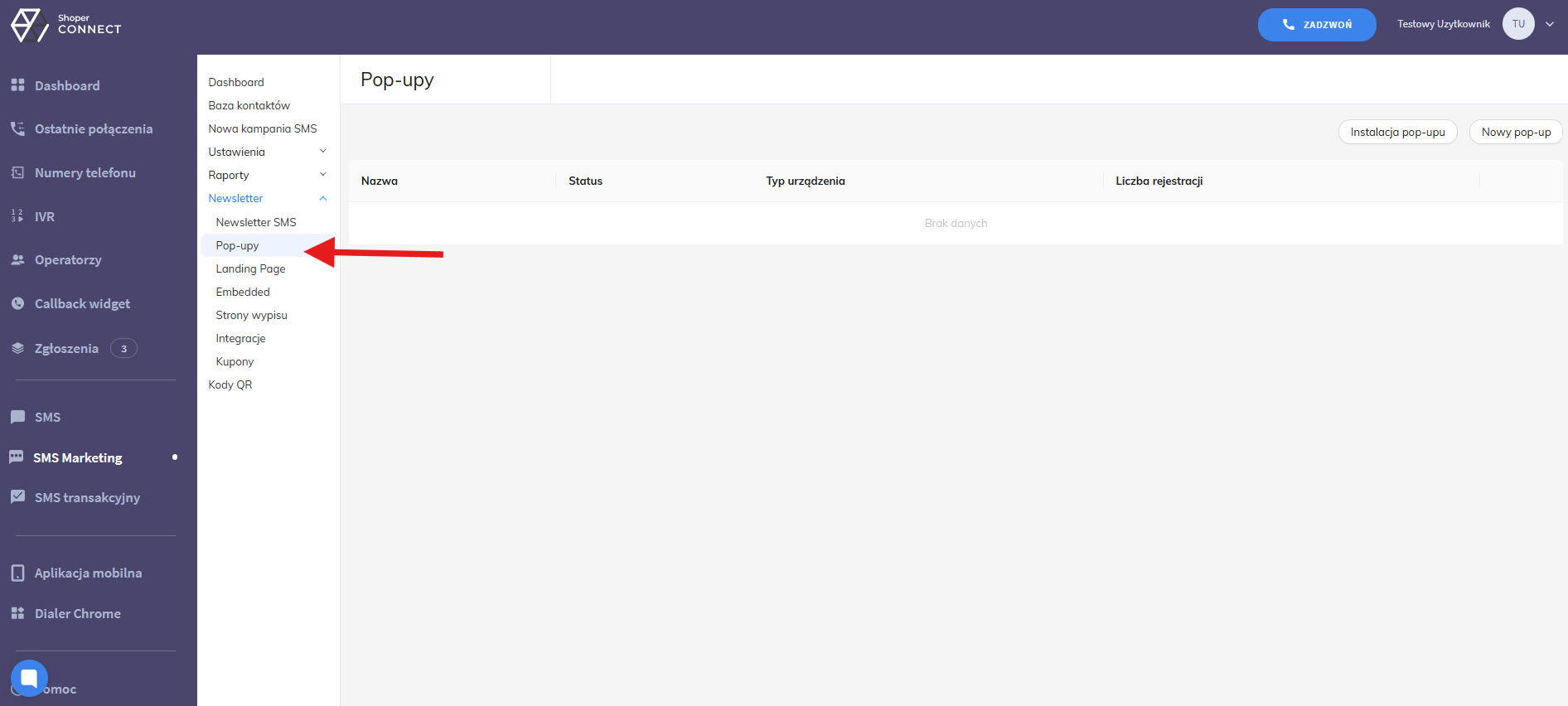
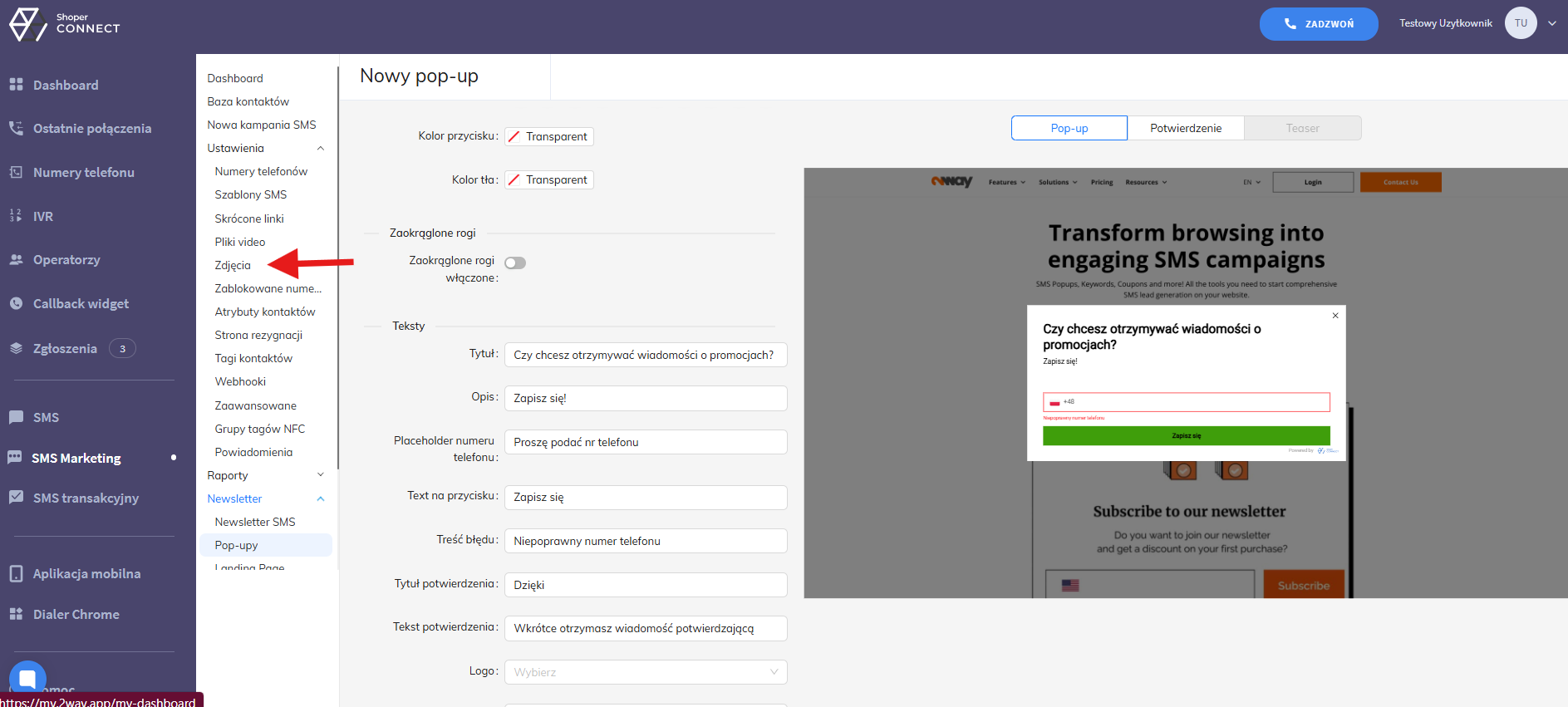
Aby dodać Popup Newsletter SMS do swojego sklepu w Shoperze wejdź do panelu menadżera i kliknij w opcję "SMS Marketing", a następnie w zakładkę "Pop-upy".
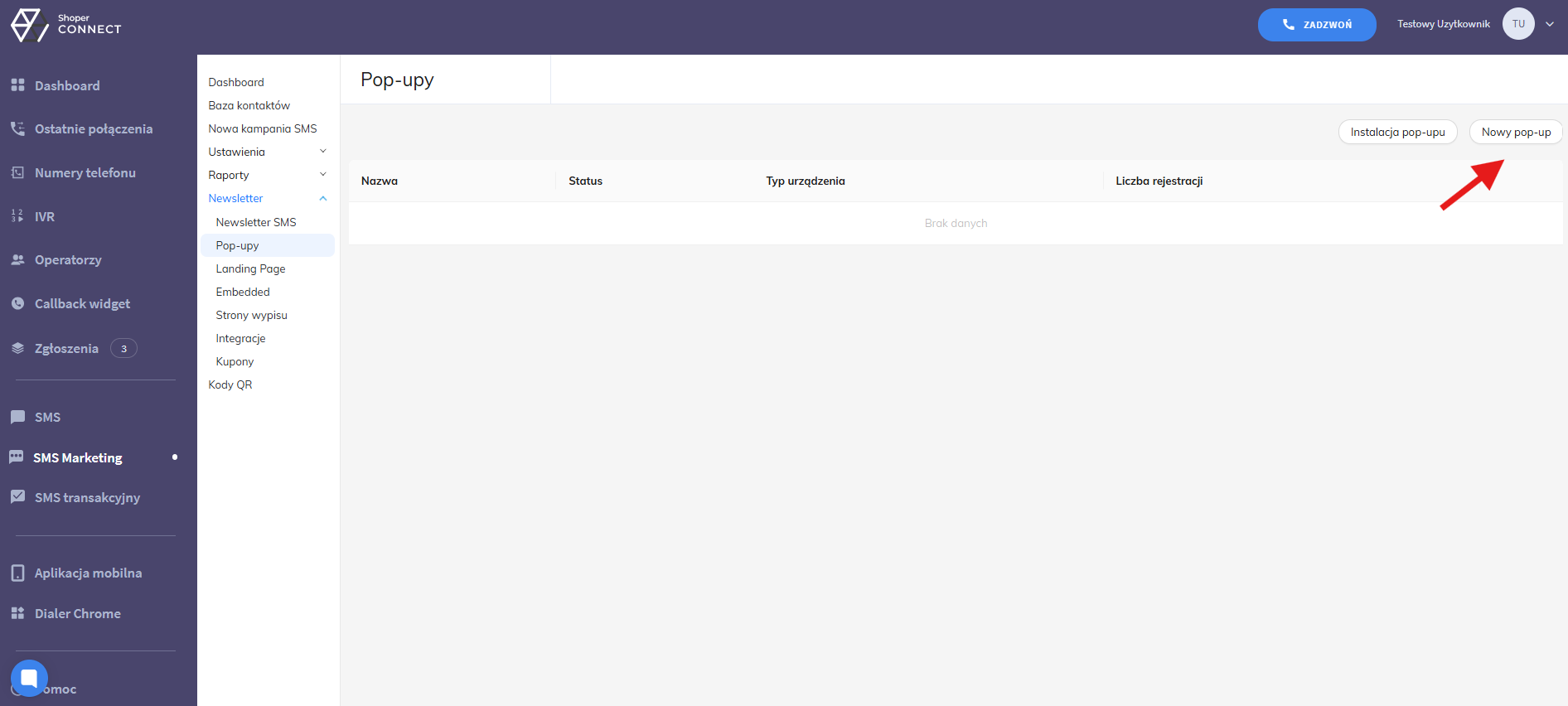
W tym miejscu znajdą się wszystkie projekty, które są utworzone na swoim koncie Shoper Connect. Utwórz nowy projekt lub wybierz istniejący do edycji.
Spersonalizuj pop-up według własnych potrzeb.
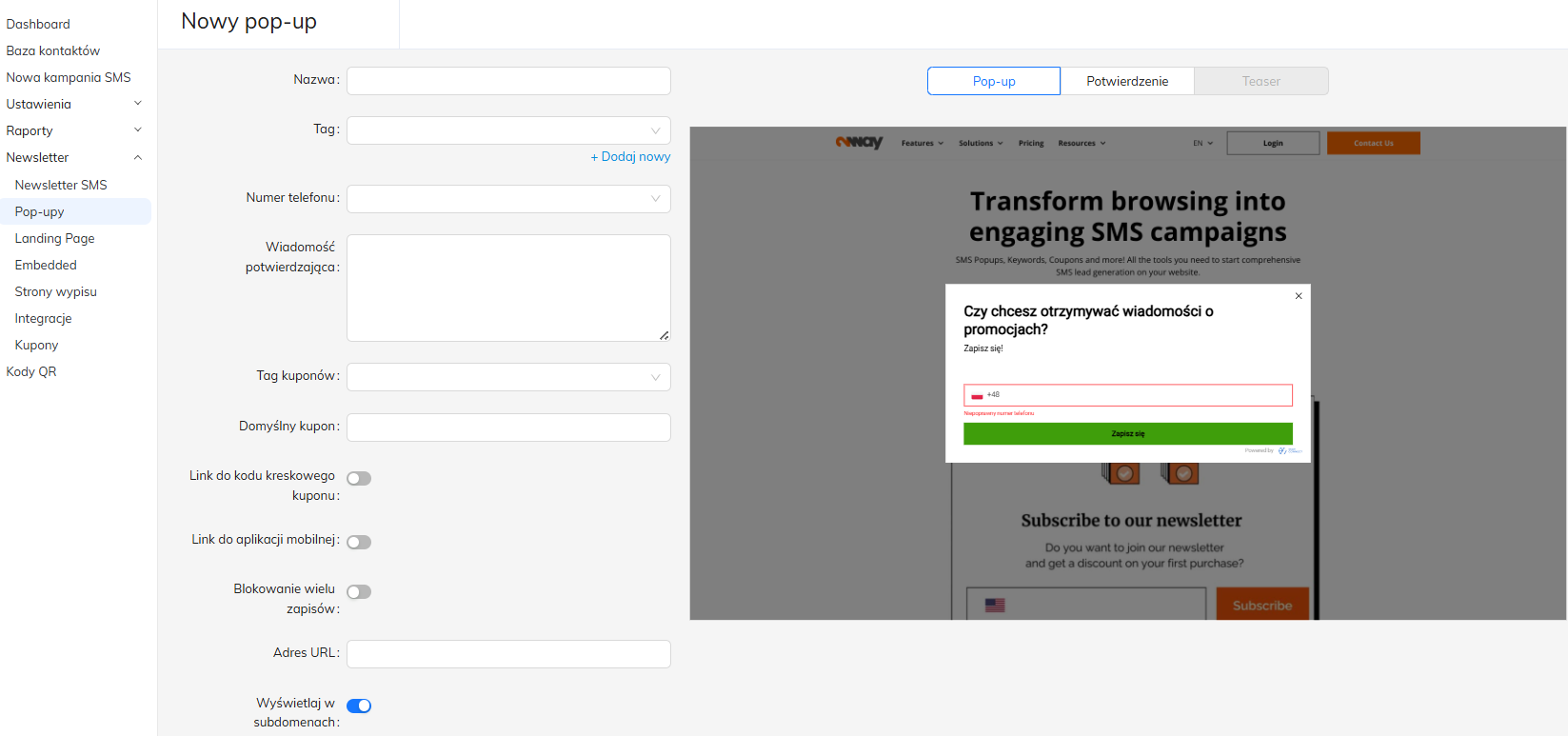
Słownik pojęć w panelu tworzenia pop-up newsletter
Nazwa Projektu: Podaj unikalną nazwę projektu, która będzie używana wewnętrznie i będzie widoczna tylko dla Ciebie.
Tag Newslettera: Jeśli chcesz, aby klienci automatycznie byli oznaczani tagiem po zapisaniu się do Newslettera, określ słowo kluczowe dla tego tagu. Jeżeli klient poda już wcześniej numer telefonu, do jego istniejącego kontaktu zostanie dodany nowy tag.
Numer Telefonu: Podaj numer telefonu, z którego klienci będą otrzymywać wiadomości potwierdzające.
Wiadomość Potwierdzająca: Wprowadź treść wiadomości, którą klient otrzyma po zapisaniu się do Newslettera.
Tag Kuponu: Wprowadź tag kupony, dzięki temu każdy klient otrzyma kod promocyjny bezpośrednio z zaimportowanej listy
Blokowanie Wielu Zapisów: Jeśli chcesz zapobiec wielokrotnym zapisom jednego klienta w celu otrzymania wielu kuponów, zaznacz opcję "Blokowanie wielu zapisów".
Adres URL: Podaj adres strony, na której ma pojawić się popup zachęcający do zapisania się do Newslettera.
Urządzenia dla Popup'a: Wybierz, na których urządzeniach (przeglądarka, mobilne lub obie wersje) ma być wyświetlany popup z zachętą do zapisania się do Newslettera.
Teaser: mała ikona wyświetlająca się na stronie, po której kliknięciu pokaże się pełne okno pop-up
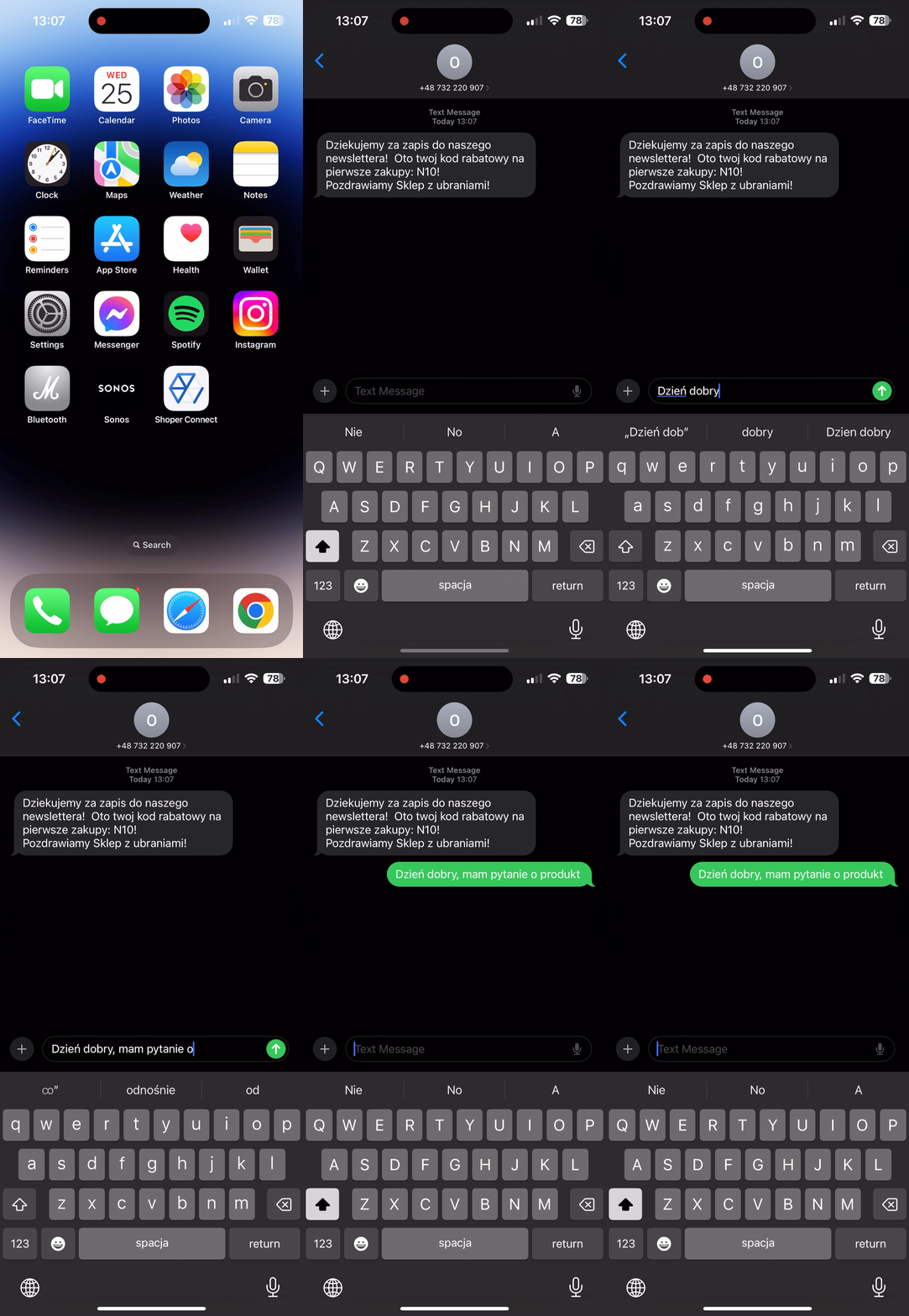
Po wypełnieniu wszystkich powyższych punktów, Twoja konfiguracja Newslettera zintegrowana z systemem kuponów i popup'em będzie gotowa do działania. Gdy klienci zapiszą się do Newslettera, automatycznie otrzymają wiadomość potwierdzającą oraz ewentualnie kupon zgodnie z przypisanym tagiem.
Edycja wizualna Pop-up
Czcionka: Wybierz preferowaną czcionkę dla treści Twojego Newslettera. Upewnij się, że jest czytelna i estetyczna dla Twojej grupy docelowej.
Rozmiar Czcionki: Określ odpowiedni rozmiar czcionki dla treści Twojego Newslettera. Staraj się, aby był on łatwo czytelny na różnych urządzeniach.
Motyw Newslettera: Wybierz motyw kolorystyczny dla Twojego Newslettera.
Kolor Przycisku: Określ kolor przycisku zachęcającego do zapisania się do Newslettera. Wybierz kolor, który przyciągnie uwagę odbiorców i będzie dobrze komponował się z resztą designu Newslettera.
Zaokrąglone rogi: W tej sekcji możesz ustawić, czy rogi pop-upu mają być zaokrąglone

Logo: W tej sekcji możesz dodać własne logo, które będzie wyświetlane w pop-upie.

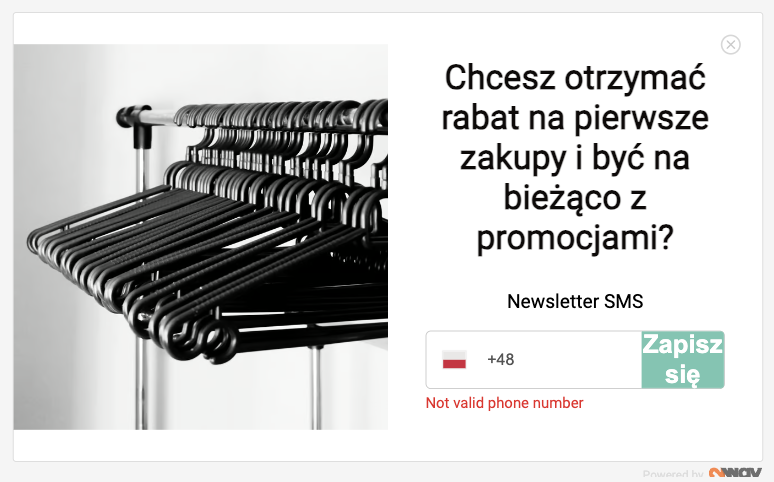
Zdjęcie: Tutaj wybierz zdjęcie, które będzie wyświetlało się w oknie pop-up’u
Aby dodać zdjęcie i logo do rozwijanej listy wykonaj poniższe kroki:
→ Przejdź do zakładki "Zdjęcia" w Ustawieniach
→ Wybierz opcję "Dodaj zdjęcie" i załaduj własne logo/zdjęcie.
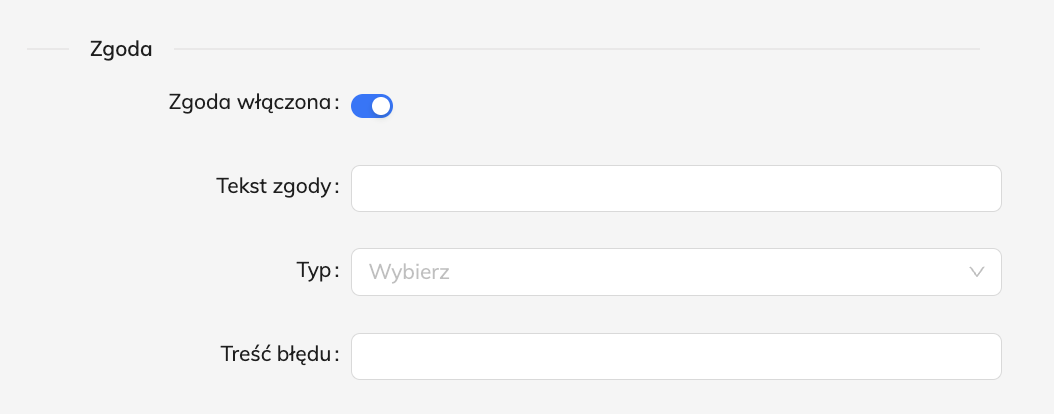
Zgoda: W tej sekcji możesz dodać element zgody, który użytkownicy muszą zaakceptować przed zamknięciem pop-upu.
Opcje:
Zgoda włączona: Tak/Nie
Tekst zgody: Wprowadź tekst, który będzie wyświetlany obok zgody.
Typ zgody: Wybierz typ zgody spośród dostępnych opcji:
- tylko tekst: Wyświetli tylko tekst zgody bez żadnych dodatkowych elementów.
- checkbox: Umożliwi dodanie pola wyboru (checkbox) obok tekstu zgody.
- zaznaczony checkbox: Checkbox będzie domyślnie zaznaczony, użytkownik może go odznaczyć.
Treść błędu: W tej sekcji możesz dodać własny komunikat błędu, który zostanie wyświetlony, gdy użytkownik nie zaakceptuje zgody lub nie spełni innych wymagań pop-upu.
Akcja: Wprowadź treść błędu, która będzie informować użytkownika o konieczności spełnienia wymagań.
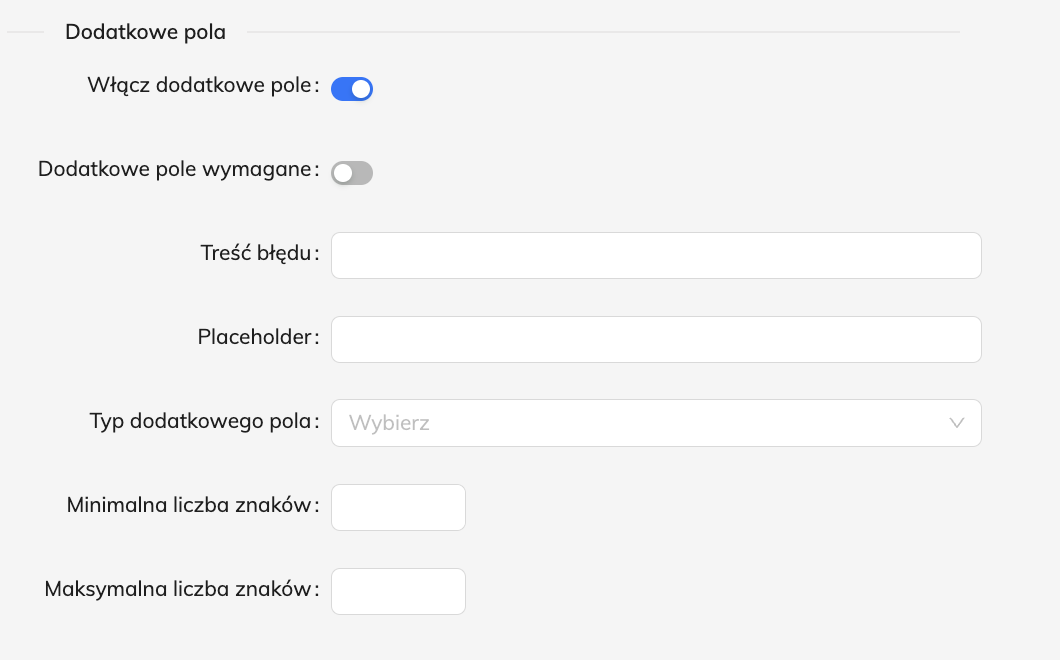
Dodatkowe pola: W tej sekcji możesz dodać dodatkowe pola, które użytkownik musi wypełnić w ramach pop-upu.
Włącz dodatkowe pole: Tak/Nie
Dodatkowe pole wymagane: Tak/Nie
Włącz tę opcję aby ustawić dodatkowe pole jako obowiązkowe do wypełnienia przez użytkownika.
Treść błędu: Wprowadź treść błędu, która będzie informować użytkownika o konieczności spełnienia wymagań.
Placeholder: Wprowadź tekst, który pojawi się jako sugestia w dodatkowym polu (np. "Wpisz swój e-mail").
Typ dodatkowego pola: Wybierz typ dodatkowego pola spośród dostępnych opcji:
e-mail: Pole do wpisania adresu e-mail.
rok: Pole do wpisania roku.
kod pocztowy: Pole do wpisania kodu pocztowego.
select: Pole wyboru z rozwijaną listą.
pole tekstowe: Pole do wpisania dowolnego tekstu.
Minimalna liczba znaków: Ustaw minimalną liczbę znaków, którą użytkownik musi wpisać w dodatkowym polu.
Maksymalna liczba znaków: Ustaw maksymalną liczbę znaków, którą użytkownik może wpisać w dodatkowym polu.
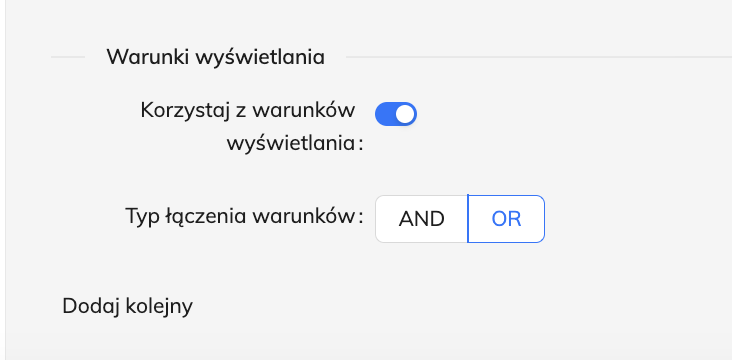
Warunki wyświetlania: Możesz dostosować warunki wyświetlania popup'a. Masz do wyboru opcję
"AND" Opcja ta sprawi, że popup wyświetli się tylko wtedy, gdy wszystkie warunki zostaną spełnione.
"OR": Ta opcja pozwoli na wyświetlenie popup'a, jeśli którykolwiek z określonych warunków zostanie spełniony.
Warunki wyświetlania możesz ustawić na podstawie czasu spędzonego przez użytkownika na stronie, odwiedzonych podstron czy zachowania odwiedzającego. Poniżej przedstawiamy przykładową konfigurację:
Czas Spędzony na Stronie:
Popup będzie wyświetlany dla użytkowników, którzy spędzili więcej niż 30 sekund na stronie.
Opcja włączenia teasera - to narzędzie, które pomaga przyciągnąć uwagę użytkowników, zachęcając ich np. do zapisania się na newsletter, pozwala na ponowne otwarcie go na stronie
Włącz teaser:
Upewnij się, że przełącznik „Włącz teaser” jest włączony (suwak - kolor niebieski). Pozwala to na aktywację teasera, czyli małego elementu wyświetlanego na stronie.
Pokaż po zamknięciu pop-upu:
Włącz tę opcję, jeśli chcesz, aby teaser wyświetlał się po zamknięciu głównego okna pop-upu.
Pokaż przed wyświetleniem pop-upu:
Włącz tę opcję, aby teaser był widoczny przed pojawieniem się głównego okna pop-upu.
Tekst:
Wprowadź tekst, który ma być wyświetlany na teaserze, np. „Zapisz się!”.
Pozycja:
Wybierz miejsce, gdzie teaser ma się pojawić na stronie. Dostępne opcje to: „Lewy dolny
Motyw:
Wybierz motyw kolorystyczny teasera, klikając na jeden z dostępnych kolorów. Na przykład, aby teaser był żółty, wybierz odpowiedni kolor.
Kolor:
Możesz wprowadzić własny kod koloru w polu tekstowym (np. #808080 dla szarego).
Zdjęcie:
Wybierz obrazek, który będzie wyświetlany na teaserze.
Zapisz zmiany:
Kliknij przycisk „Zapisz”, aby zatwierdzić ustawienia teasera.
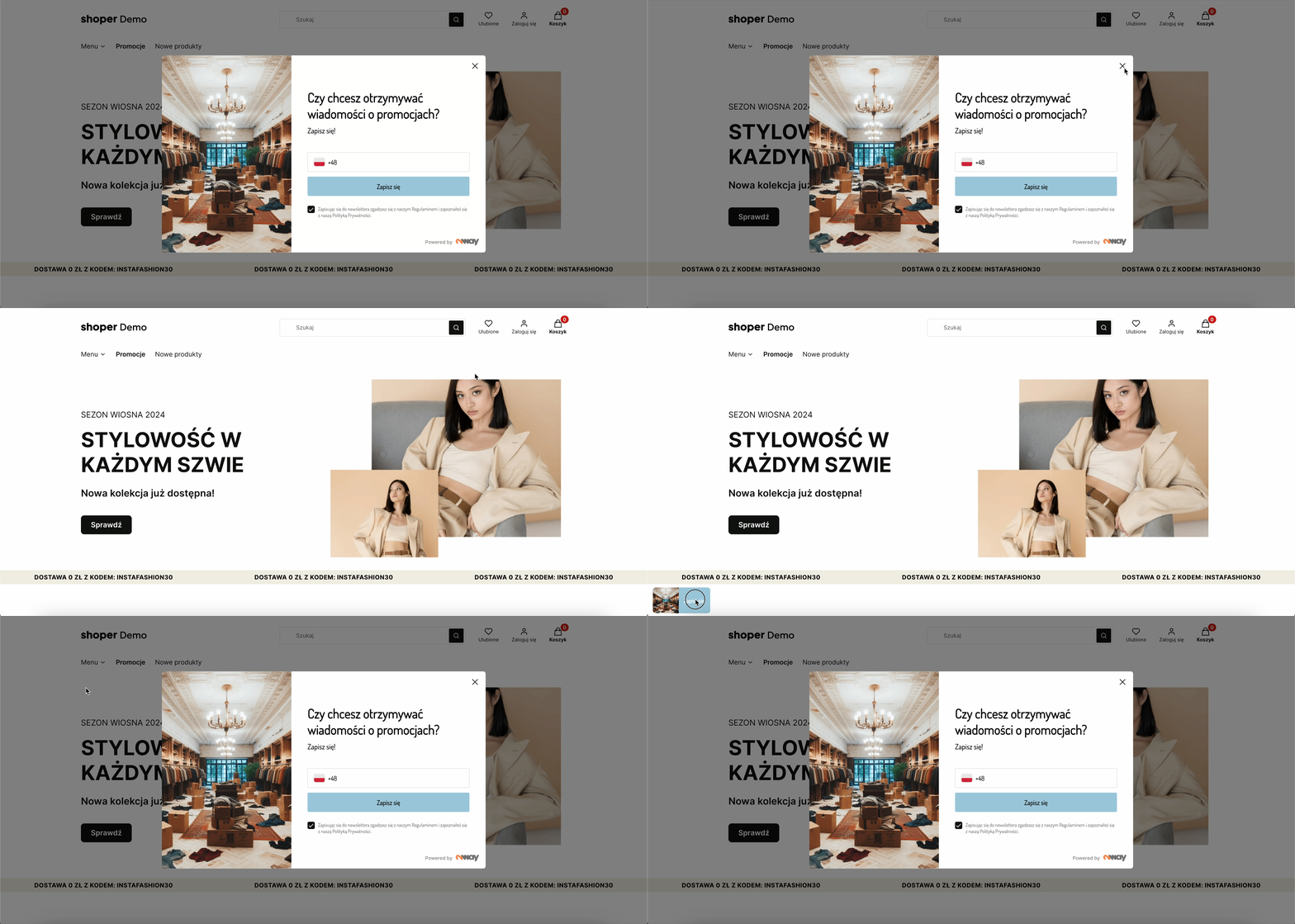
Po dokonaniu powyższych wyborów, Twój Newsletter zostanie spersonalizowany według Twoich preferencji, co pomoże w zwiększeniu jego atrakcyjności i skuteczności w przekazywaniu informacji Twoim odbiorcom.
Na koniec zapisz projekt.
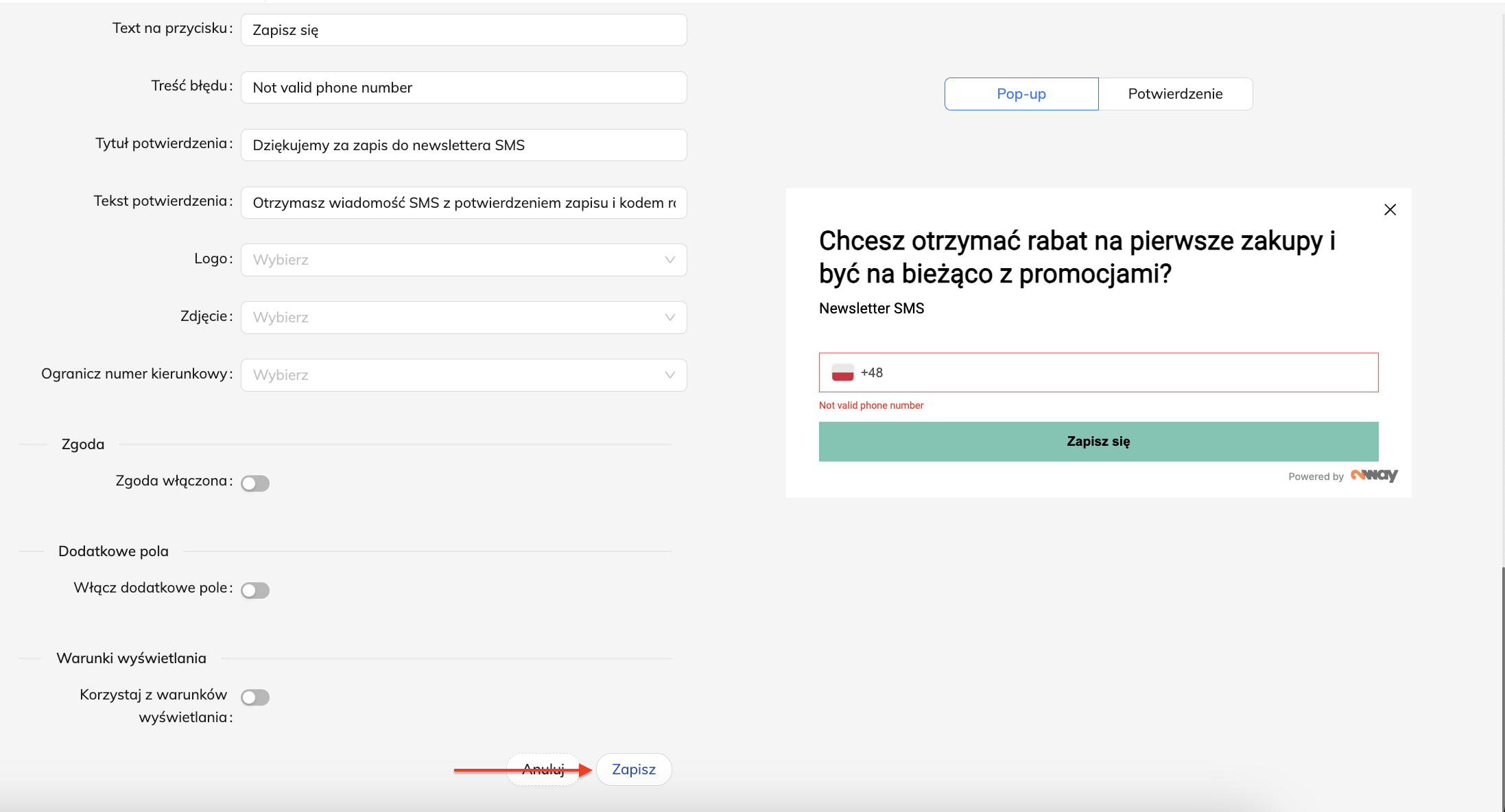
Dodanie zdjęcia do pop-up newsletter
W Shoper Connect mamy możliwość dodania zdjęcie do naszego newslettera, aby uatrakcyjnić jego wygląd. By to zrobić należy przejść do zakładki SMS marketingowy, następnie do ustawień i wybrać zakładkę zdjęcie. Tam importujemy wybrane przez nas zdjęcie, które potem może zostać użyte do przygotowania pop-upu. Zdjęcie powinno mieć rozmiar 280px na 420px lub większe.
Dodawanie kodu do Panelu Shopera
W panelu Shopera otwórz zakładkę "Dodatki i integracje" i znajdź "Integracje Własne".
W miejscu 'stopka strony przed zamknięciem <body>' wpisujemy:
<script type="text/javascript">

window.Settings2WM = {appId: "TU WPISZ ID SWOJEGO KONTA"};

</script><script type="text/javascript">

function addTwoWayScript(src) {

  var twowayScript = document.createElement('script');

  twowayScript.setAttribute('src', src);

  document.body.appendChild(twowayScript);

}window.customerPrivacy.onFunctionalConsentGranted(function () {

  addTwoWayScript('https://cdn.2way.app/prod2/widget.js')

});

</script>
Zapisz zmiany, a Popup Newsletter SMS zostanie dodany do Twojego sklepu.
Więcej na temat dostosowania skryptów do kategorii usług cookies oraz innych web storage znajdziesz pod tym linkiem
Consent Mode
Od marca 2024 właściciele sklepów internetowych muszą dostosować swój sklep tak, by klient mógł decydować które pliki cookie mogą ich śledzić, a które nie. Zatem, by pop-up wyświetlał się po zaakceptowaniu wszystkich ciasteczek przez klienta należy wkleić cały kod podany powyżej.
Jeśli chcą Państwo wkleić skryp w inne miejsce niż functional należy dolną część kodu zmienić z przedrostkiem zgodnym z instrukcją pod linkiem zamieszczonym tutaj
Chcesz wiedzieć więcej? Umów się na prezentację funkcjonalności tutaj