Interaktywna odpowiedź głosowa (IVR) umożliwia skonfigurowanie automatycznego systemu odpowiedzi, gdzie wprowadzenie numeru przez klienta (wybieranie tonowe) pozwoli mu przejść do wybranego działu lub wybranej osoby.
Przykład: “Dzień dobry! Dodzwonili się Państwo do Shoper Connect! Aby przejść do działu obsługi klienta, wciśnij 1. Aby skontaktować się z działem marketingu, wciśnij 2.”
Aby przejść do ustawień tej funkcji, należy wybrać z lewej strony panelu menadżera sekcję “IVR”.
Otrzymasz możliwość konfiguracji dostosowanej do Twoich potrzeb.
Jako pierwsze musisz ustawić nazwę tworzonego przez Ciebie IVR-a.
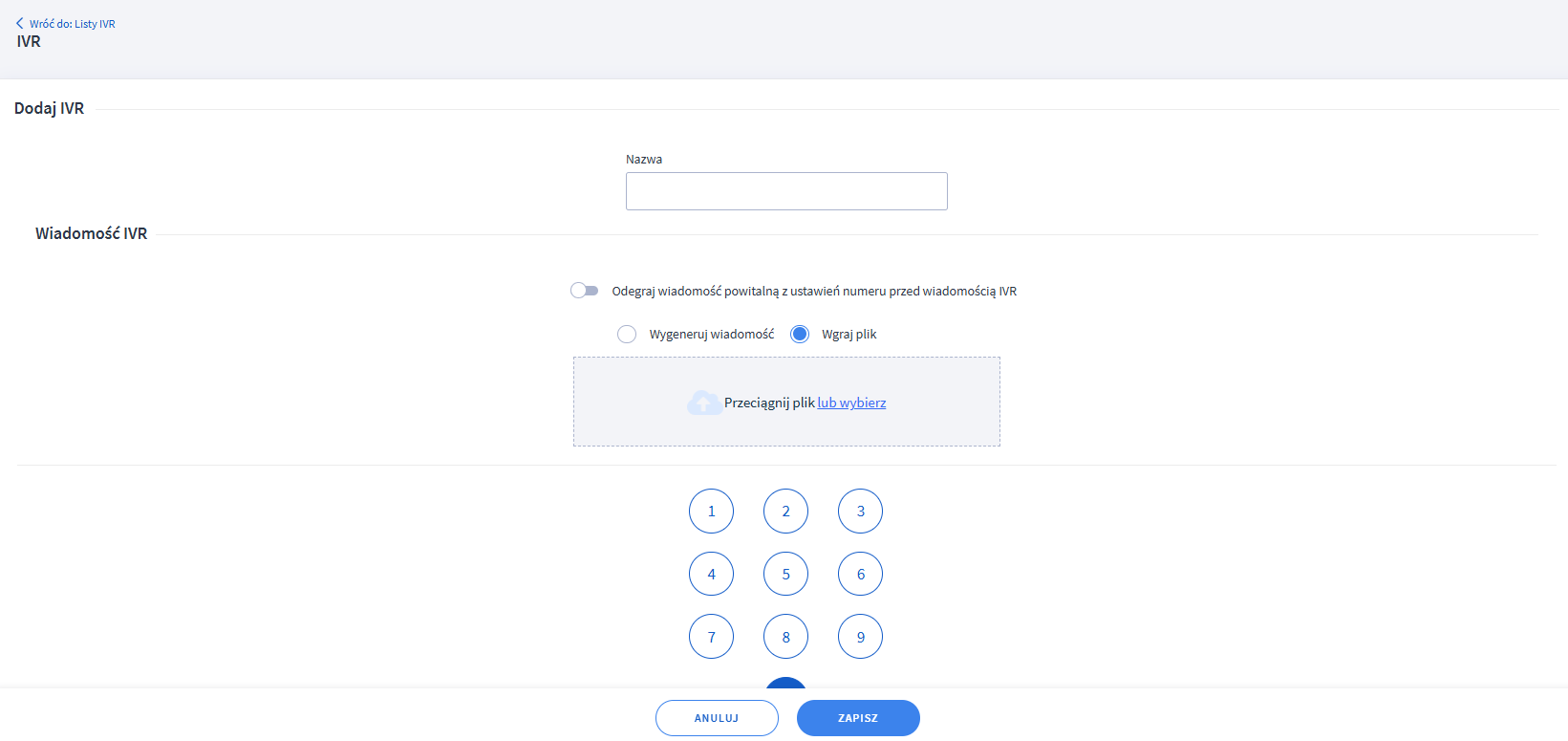
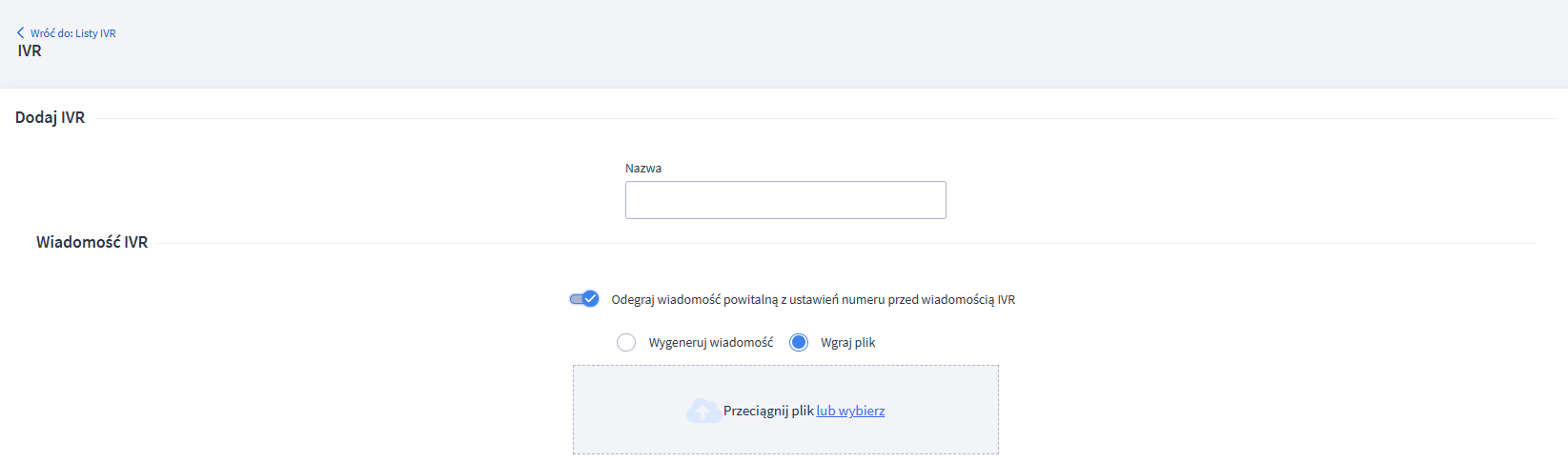
Następnie zostaniesz poproszony o dodanie pliku multimedialnego. Plik możesz przesłać w formacie .mp3 lub .wav z limitem rozmiaru do 50MB. W tym miejscu możesz również zdecydować czy chcesz, żeby klienci słyszeli wiadomość powitalną przed odtworzeniem IVR. Wystarczy zaznaczyć opcję "Odegraj wiadomość powitalną z ustawień numeru przed wiadomością IVR", dokładnie tak, jak na poniższym obrazku.
Wybierając klawisze na schemacie klawiatury systemu IVR, możesz włączyć opcje, których potrzebujesz dla swojego systemu. Wybrane klawisze zostaną podświetlone i pojawią się pod klawiaturą wraz ze wszystkimi opcjami akcji.
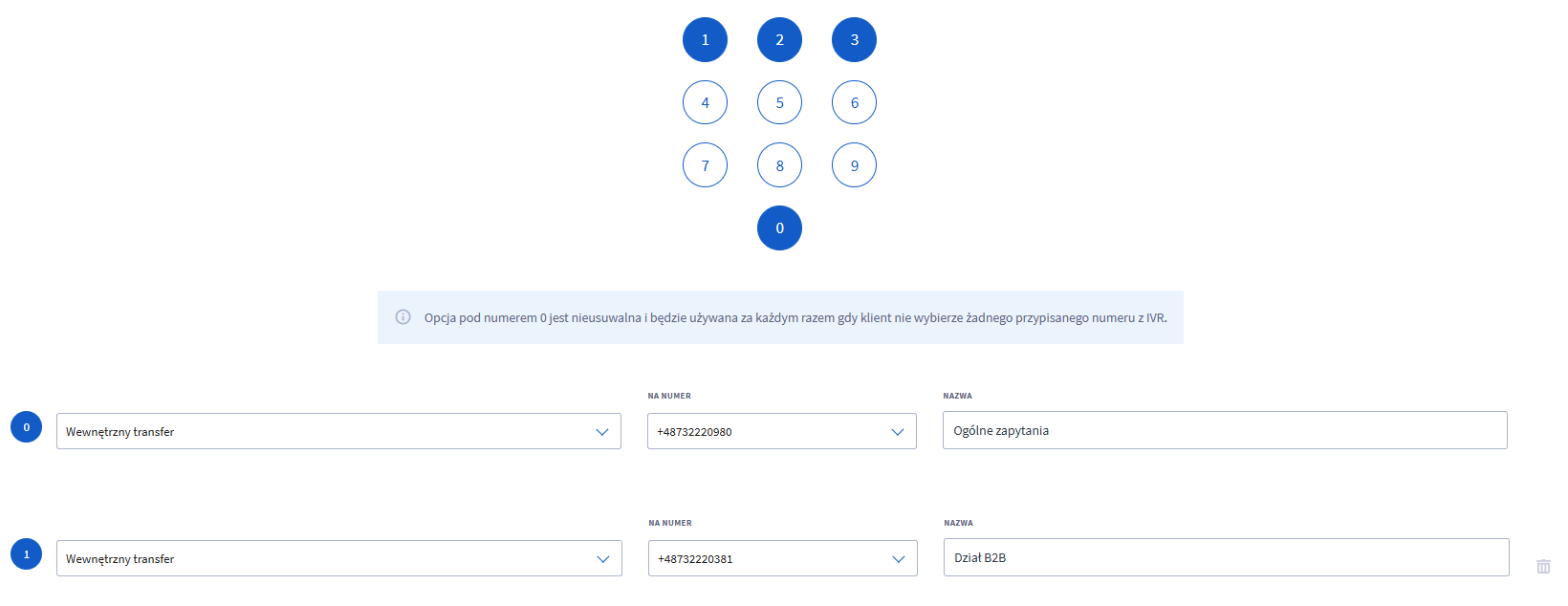
Aby stworzyć funkcjonalną opcję IVR, wybierz jedną z dostępnych akcji:
Przekierowanie połączenia: pozwala przekierować połączenie na dowolny zewnętrzny numer. Połączenie będzie obsłużone jak zwykły transfer, a koszt rozmowy zostanie pobrany z Twojego salda.
Wewnętrzny transfer: pozwala przekierować połączenie na dowolny numer zarejestrowany w Shoper Connect. Wybierz numer z menu rozwijanego. Jeśli wybrany numer ma skonfigurowane IVR, nie będzie ono odtwarzane.
Dodatkowo, jeśli chcesz, aby Twój system IVR był dostępny w określonych przedziałach czasowych, możesz określić jego godziny pracy. Wystarczy, że włączysz tę opcję.

Ponadto, mając ustawiony komunikat w godzinach pracy, jeśli chcesz, aby Twój IVR zawierał inny komunikat poza godzinami pracy, możesz to ustawić na dwa następujące sposoby:
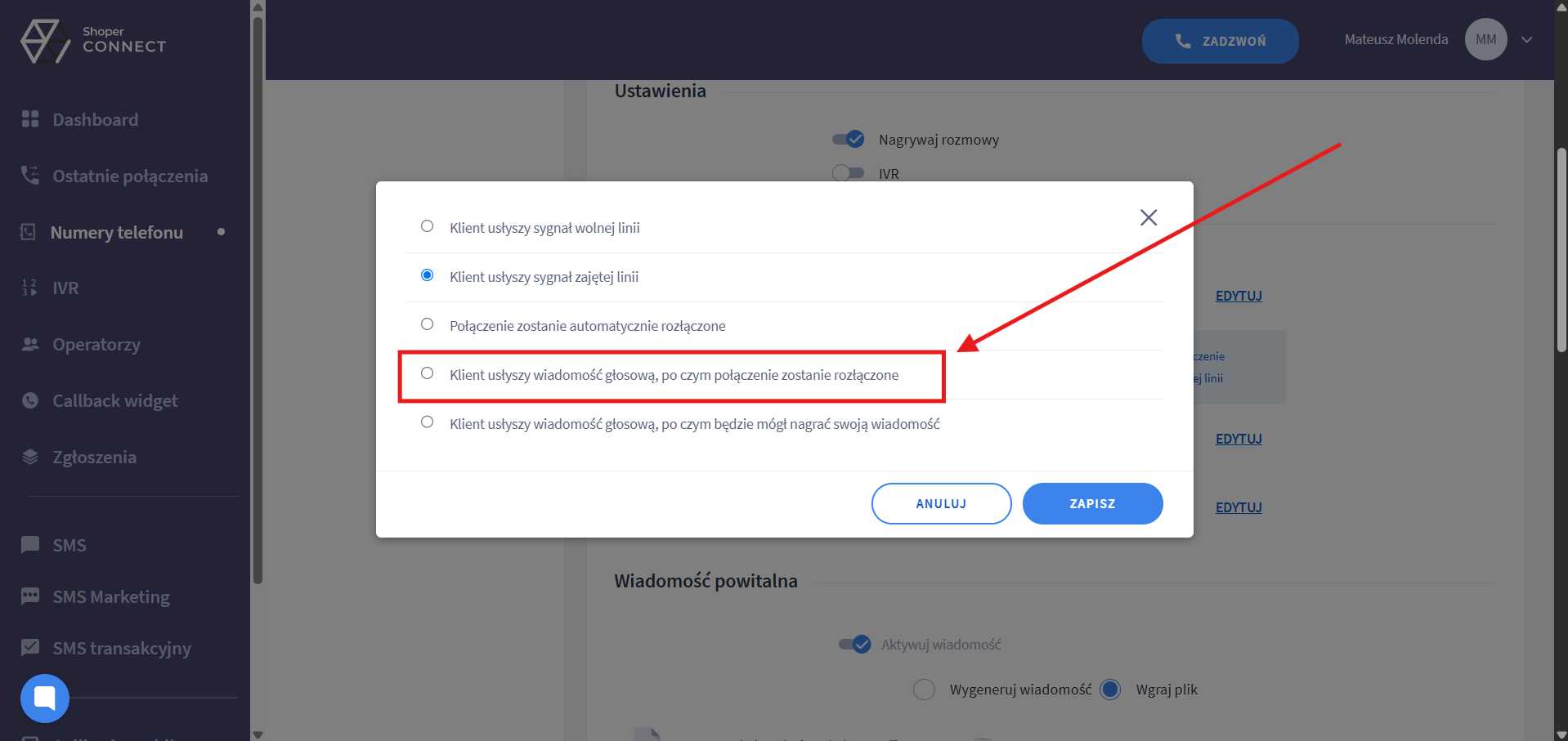
W ustawieniach numeru wybierz opcję “Akceptuj połączenia przychodzące” i ustaw opcję “kiedy operatorzy będą niedostępni → Klient usłyszy wiadomość głosową, po czym połączenie zostanie rozłączone”.
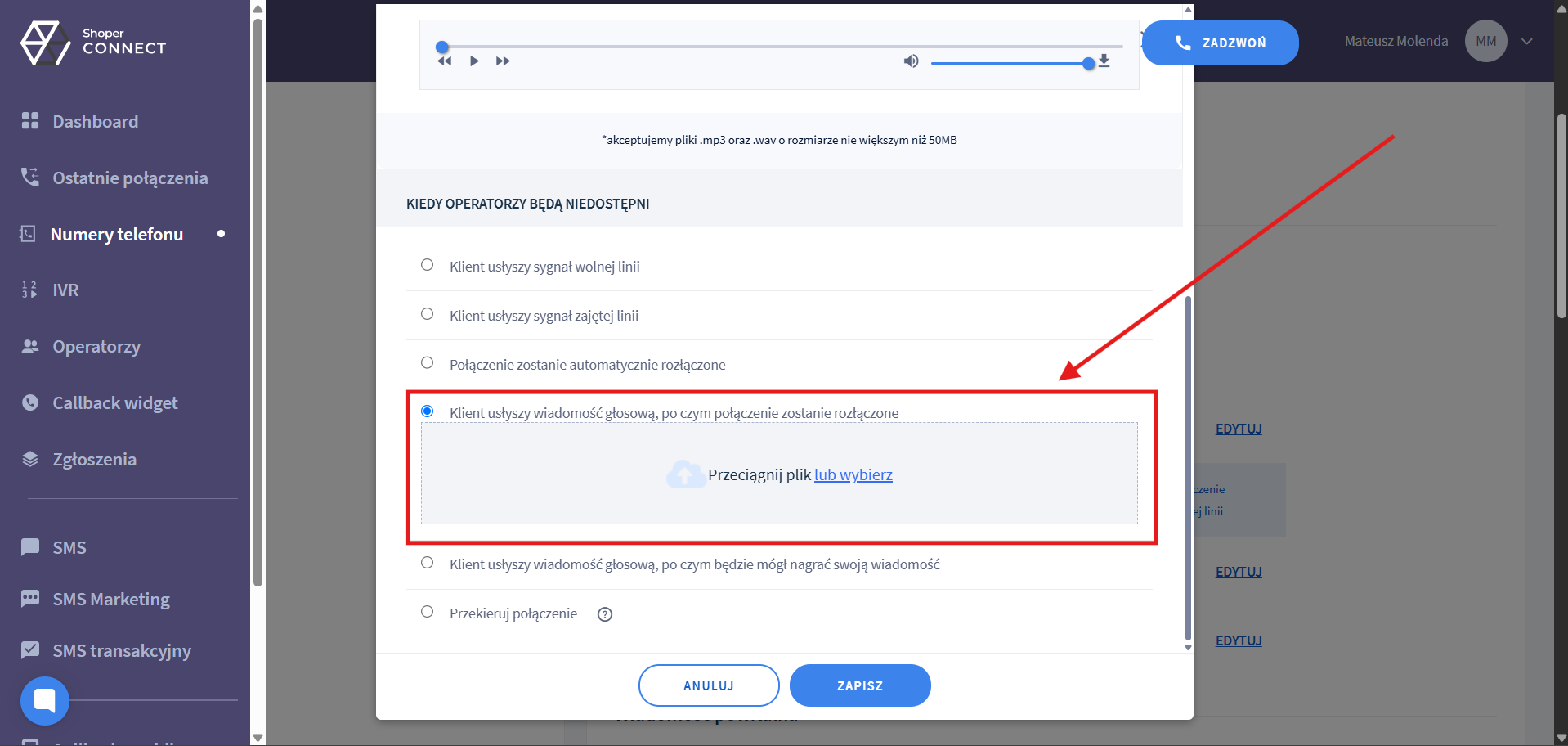
UWAGA! Przy tym rozwiązaniu ważne jest, aby pamiętać, że wszyscy agenci muszą być wylogowani lub mieć ustawiony tryb „Nie odbieraj połączeń przychodzących”.
Na IVR ustaw godziny robocze - poza tymi godzinami IVR będzie wyłączony. Na numerze, na którym jest włączony IVR, ustaw tryb „Nie przyjmuj połączeń przychodzących” oraz dodaj komunikat.
Jednoczesne dodanie komunikatu o zajętości agentów oraz komunikatu poza godzinami pracy IVR:
W ustawieniach IVR-a wybierz akcję „Przekieruj połączenie” (przekierowanie na numer wewnętrzny - dzięki temu nie są naliczane dodatkowe opłaty).
Następnie na numerze docelowym włącz opcję „Akceptuj połączenia przychodzące”, w sekcji “kiedy operatorzy będą niedostępni” ustaw komunikat głosowy, informujący o zajętości agentów. W ten sam sposób możesz ustawić na tym numerze Wiadomość powitalną.
Tak wygląda przykładowa konfiguracja IVR z wiadomością po godzinach pracy:
Tworzymy IVR, którego konfigurujemy wedle naszych potrzeb.
Na naszym IVR ustawiamy godziny jego działania, w których chcemy obsługiwać połączenia od klientów
Na numerze głównym ustawiamy skonfigurowany przed chwilą IVR, a także ustawiamy politykę połączeń przychodzących “Nie przyjmuj połączeń przychodzących → Klient usłyszy wiadomość głosową, po czym połączenie zostanie rozłączone”
UWAGA! W tym przypadku, gdy włączymy na numerze docelowym opcję odgrywania Wiadomości powitalnej, to będzie ona odgrywana zarówno w godzinach pracy IVR jak i po jego godzinach pracy