W celu zainstalowania aplikacji mobilnej Shoper Connect, wyszukaj w App Store lub Google Play i pobierz ją na telefon.
Aplikacja zadziała poprawnie na urządzeniach z iOS 13 lub nowszym w przypadku iPhone.
Z kolei na urządzeniach z Androidem konieczna jest wersja 13 lub wyższa.
Kluczowe jest też stabilne połączenie internetowe.
Możesz również kliknąć w link otrzymany SMSem po utworzeniu konta.
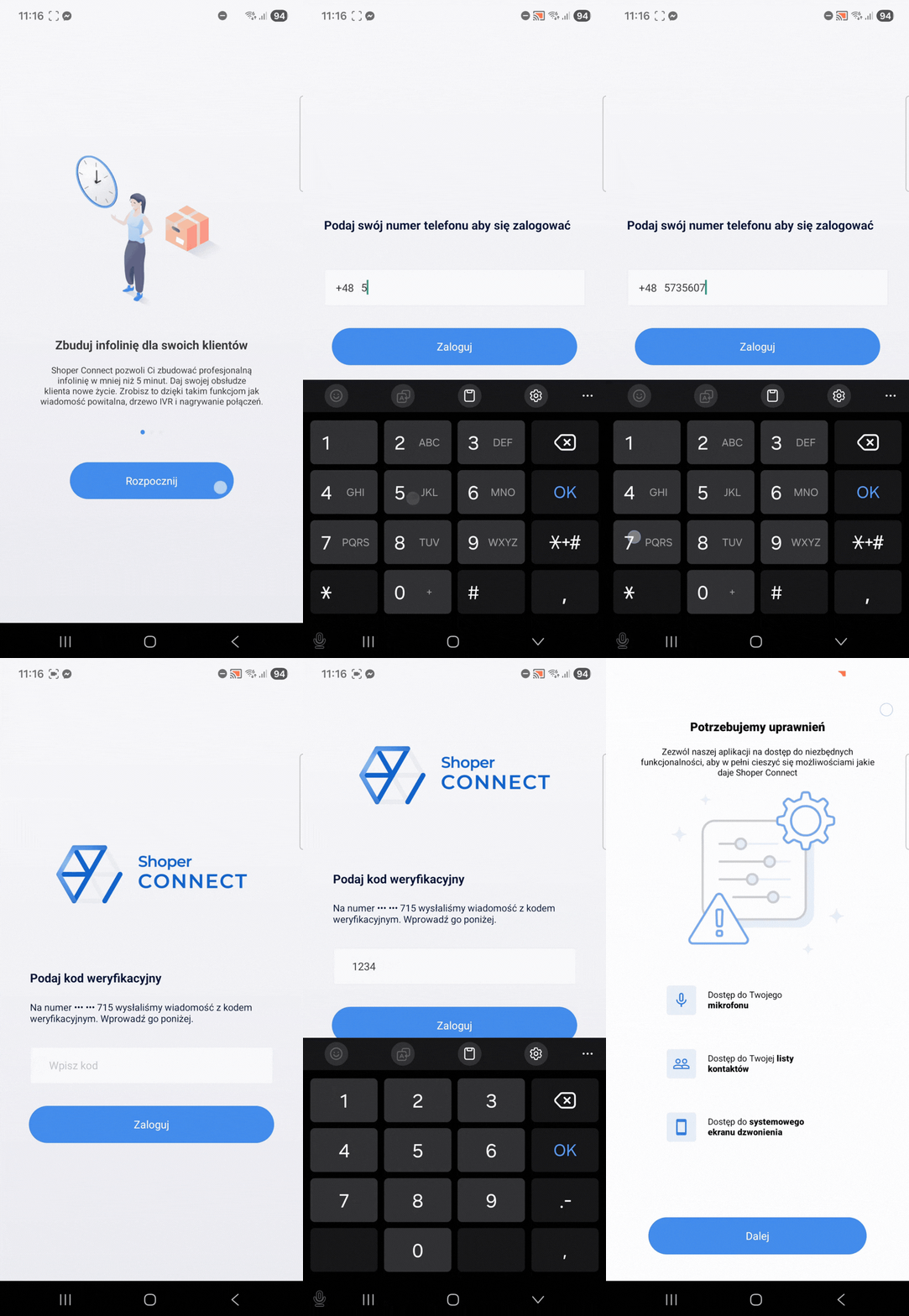
Do logowania musisz użyć numeru telefonu przypisanego do konta użytkownika. Po podaniu poprawnego numeru, otrzymasz SMSem 4-cyfrowy kod weryfikacyjny.. Po naciśnięciu przycisku “zaloguj”, zostaniesz przeniesiony do aplikacji. W przypadku pierwszego logowania należy zezwolić aplikacji na dostęp do kontaktów, wykonywania połączeń oraz do mikrofonu, by móc zacząć dzwonić.
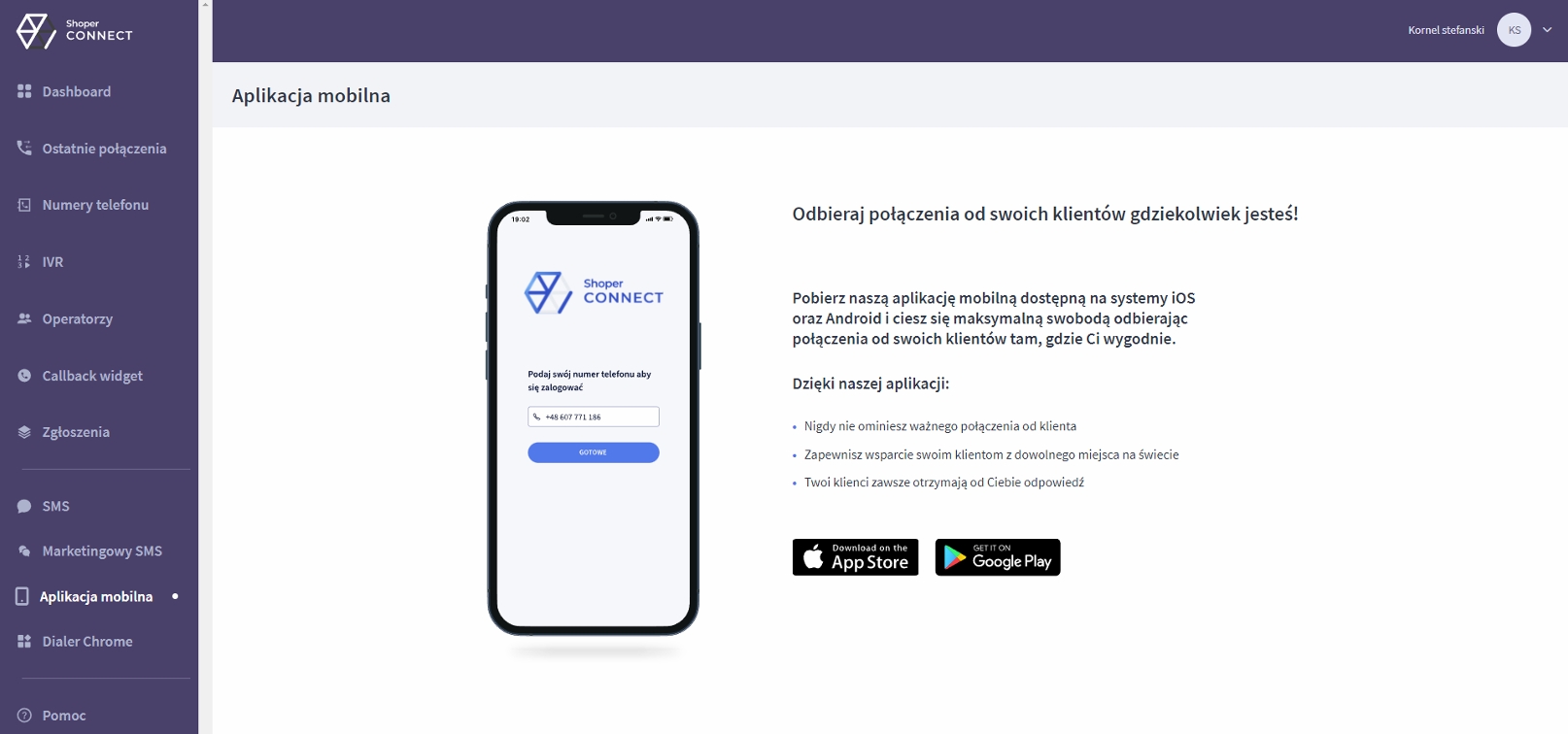
Linki znajdziesz również w zakładce Panelu Menadżera.
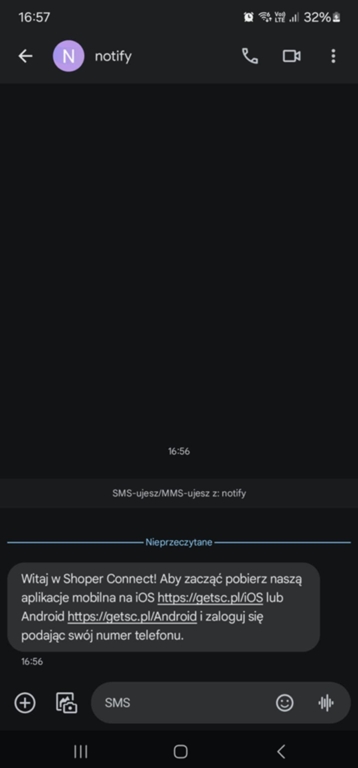
Sprawdź SMS-a: Po założeniu konta w Shoper Connect, na numer telefonu podany podczas rejestracji otrzymasz SMS-a z linkiem do pobrania aplikacji. Kliknij w link: Otwórz SMS-a i kliknij na link, który zaczyna się od „https://getsc.pl/Android”. Link znajdziesz również w zakładce Panelu Menadżera. Przejście do Google Play: Po kliknięciu w link zostaniesz przekierowany do strony Google Play.
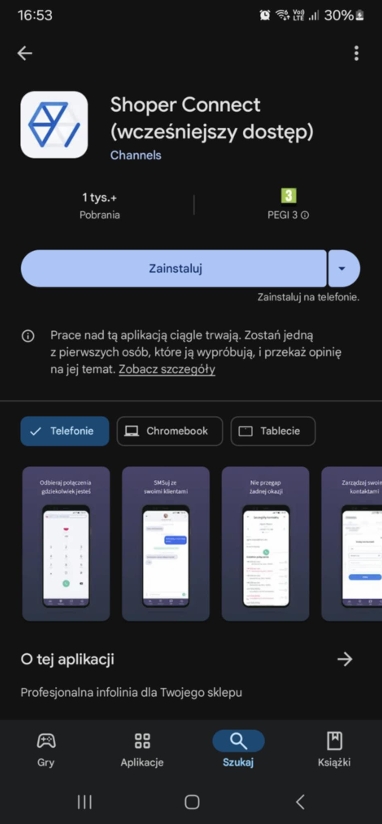
Pobierz aplikację: Na stronie Google Play znajdź przycisk „Zainstaluj” i kliknij go, aby zainstalować aplikację Shoper Connect na swoim urządzeniu.
Otwórz aplikację i zaloguj się: Po zakończeniu instalacji otwórz aplikację. Aby się zalogować, podaj numer telefonu, który został użyty podczas rejestracji konta w Shoper Connect. Na ten numer dostaniesz kod weryfikacyjny, który pozwoli się zalogować się do aplikacji.
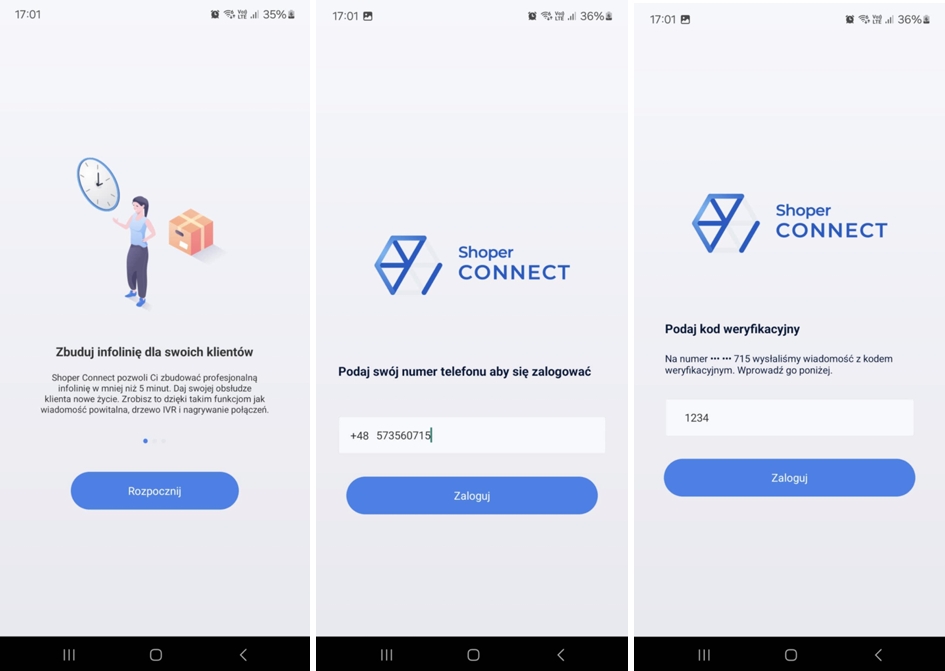
Po wykonaniu tych kroków będziesz mieć aplikację Shoper Connect na swoim urządzeniu z Androidem.
Sprawdź SMS-a: Po założeniu konta w Shoper Connect, na numer telefonu podany podczas rejestracji otrzymasz SMS-a z linkiem do pobrania aplikacji.
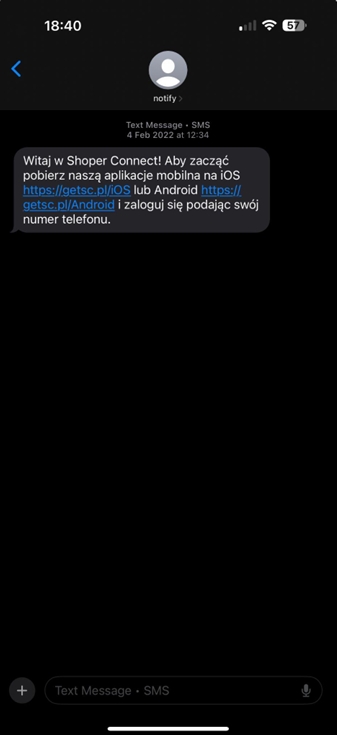
Kliknij w link: Otwórz SMS-a i kliknij na link, który zaczyna się od „https://getsc.pl/iOS”. Link znajdziesz również w zakładce Panelu Menadżera. Przejście do App Store: Po kliknięciu w link zostaniesz przekierowany do strony App Store.
Pobierz aplikację: Na stronie App Store znajdź przycisk „Pobierz” i kliknij go, aby zainstalować aplikację Shoper Connect na swoim urządzeniu.
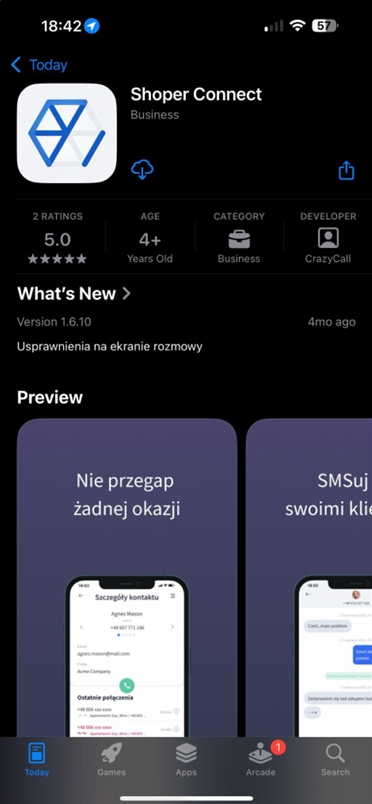
Otwórz aplikację i zaloguj się: Po zakończeniu instalacji otwórz aplikację. Aby się zalogować, podaj numer telefonu, który został użyty podczas rejestracji konta w Shoper Connect. Na ten numer dostaniesz kod weryfikacyjny, który pozwoli się zalogować się do aplikacji.
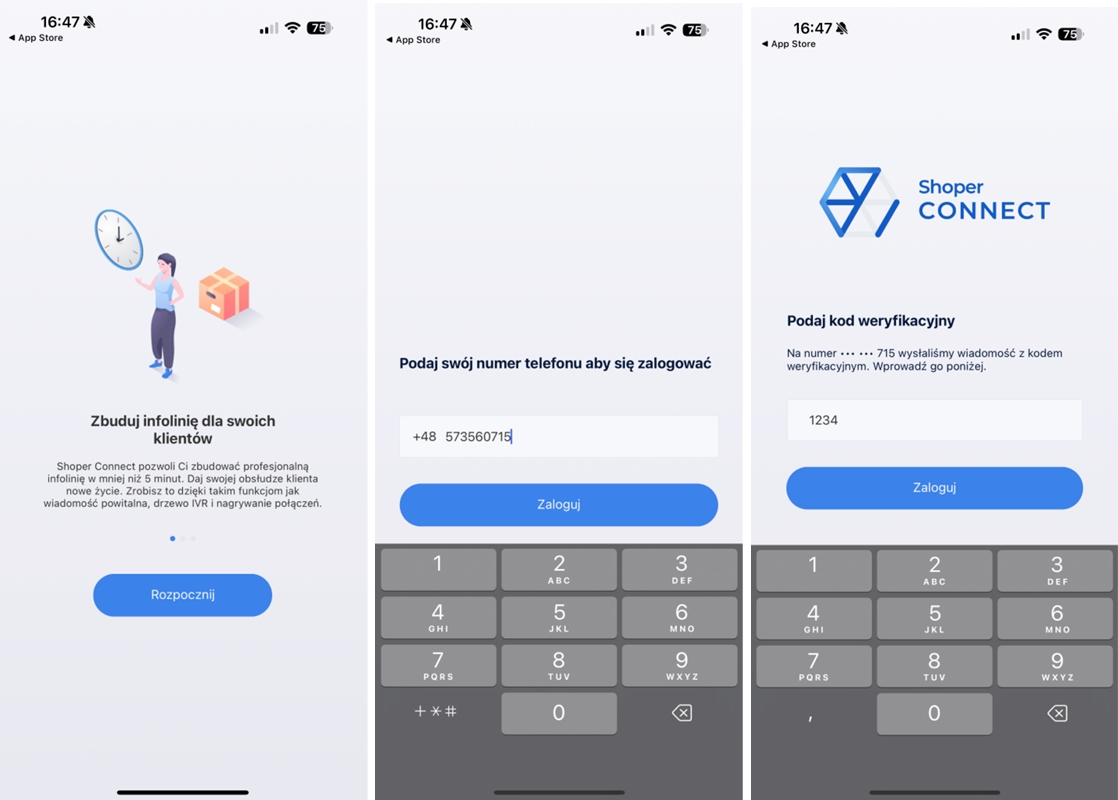
Po wykonaniu tych kroków będziesz mieć aplikację Shoper Connect na swoim urządzeniu iOS.
Możesz również kliknąć w link otrzymany SMSem po utworzeniu konta.
Do logowania musisz użyć numeru telefonu przypisanego do konta użytkownika. Po podaniu poprawnego numeru, otrzymasz SMSem 4-cyfrowy kod weryfikacyjny.. Po naciśnięciu przycisku “zaloguj”, zostaniesz przeniesiony do aplikacji. W przypadku pierwszego logowania należy zezwolić aplikacji na dostęp do kontaktów, wykonywania połączeń oraz do mikrofonu, by móc zacząć dzwonić.
Linki znajdziesz również w zakładce Panelu Menadżera.
W celu umożliwienia poprawnego działania Shoper Connect po zalogowaniu należy zezwolić aplikacji na dostęp do mikrofonu, kontaktów oraz możliwości wykonywania połączeń. Można to zrobić bezpośrednio z poziomu aplikacji klikając "Zezwól" dla dwóch kolejno pojawiających się opcji a następnie"Ok". Zostaniemy przeniesieni do Ustawień telefonu, gdzie należy wejść w "Konta telefoniczne" i potwierdzić operację klikając w suwak z wierszu "Shoper Connect".
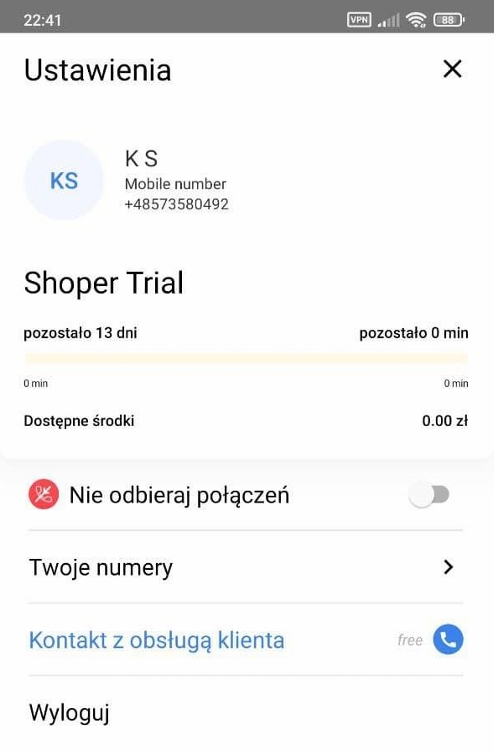
Klikając na trzy paski w prawym górnym rogu zostaniesz przeniesiony do ustawień aplikacji. Znajdziesz tam następujące dane dotyczące: nazwy naszego konta, wykupionego planu, dostępnych środków i minut. Poniżej wyświetlone są dodatkowe opcje:
“Nie odbieraj połączeń” - w tym trybie operator nie jest dostępny. Oznacza to, że nie będzie odbierał połączeń przychodzących, niemniej w dalszym ciągu może wykonywać połączenia.
Ustawienia tego, co w takim przypadku odgrywane jest klientowi dzwoniącemu na ten numer znajdziesz w ustawieniach numeru, w panelu desktopowej wersji Shoper Connect.
“Twoje numery”- lista numerów przypisanych do konta Shoper Connect. Aby móc wykonać połączenie, wybierz numer, z którego ma być wykonane połączenie. Jednocześnie operator będzie odbierał połączenia przychodzące ze wszystkich numerów przypisanych do zakładki ‘Twoje numery’.
“Kontakt z obsługą klienta”- możliwość wykonania bezpłatnego połączenia do konsultanta Shoper Connect, który doradzi oraz pomoże w rozwiązaniu problemów z aplikacją.
“Wyloguj”- przycisk służący do wylogowania się z aplikacji. Pamiętaj, że po wylogowaniu stracisz możliwość obierania i otrzymywania połączeń przychodzących.
W tej sekcji znajdziesz wszystkie kontakty ułożone w kolejności alfabetycznej. Podzielone są na kontakty zapisane w pamięci telefonu oraz dane kontaktowe klientów z Shoper. Jest tutaj również możliwość wyszukiwania po imieniu, nazwisku czy numerze telefonu. Po kliknięciu na wybrany kontakt zobaczysz jego szczegóły, ostatnie połączenia oraz niebieską słuchawkę, która umożliwia bezpośrednie wykonanie połączenia na ten numer.
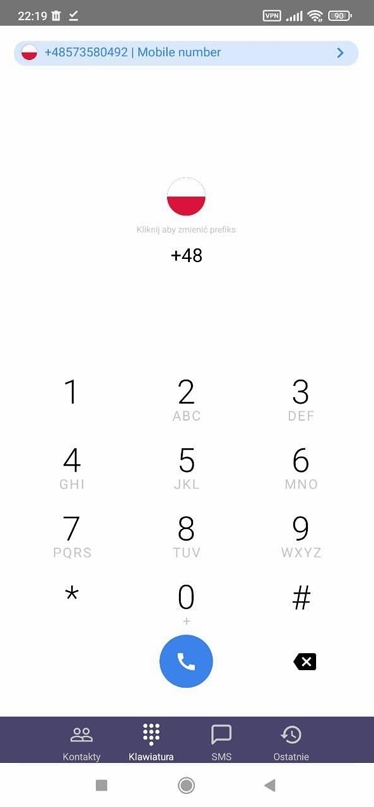
Klawiatura daje możliwość ręcznego wpisania numeru, na jaki chcesz zadzwonić. Możesz również dostosować preferowany prefix międzynarodowy klikając w ikonę flagi (prefix możemy wyszukać wpisując kraj lub cyfry), a na samej górze ekranu widnieje numer, którym aktualnie się identyfikujesz (można go zmienić po naciśnięciu w błękitną belkę). W aplikacji Shoper Connect możesz wykonywać połączenia nie tylko do PL lecz także połączenia międzynarodowe.
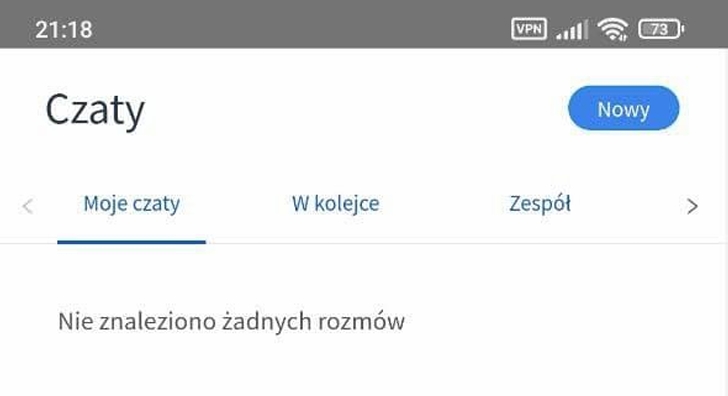
W sekcji SMS jest możliwość wysyłania i odbierania smsów od klientów. Znajdują się tutaj 4 zakładki:
“Moje czaty” - W tej zakładce znajdują się czaty które zostały przypisane do zalogowanego operatora
“W kolejce” - Tutaj znajdują się czaty które jeszcze nie zostały przypisane do żadnego operatora.
“Zespół” - Czaty przypisane do innych operatorów w zespole
“Spam” - Czaty oznaczone jako spam
Aby wysłać nową wiadomość wystarczy kliknąć w przycisk “Nowy” po czym możesz wpisać numer telefonu, na który chcesz wysłać wiadomość i wybrać, z którego numeru zostanie wysłana.
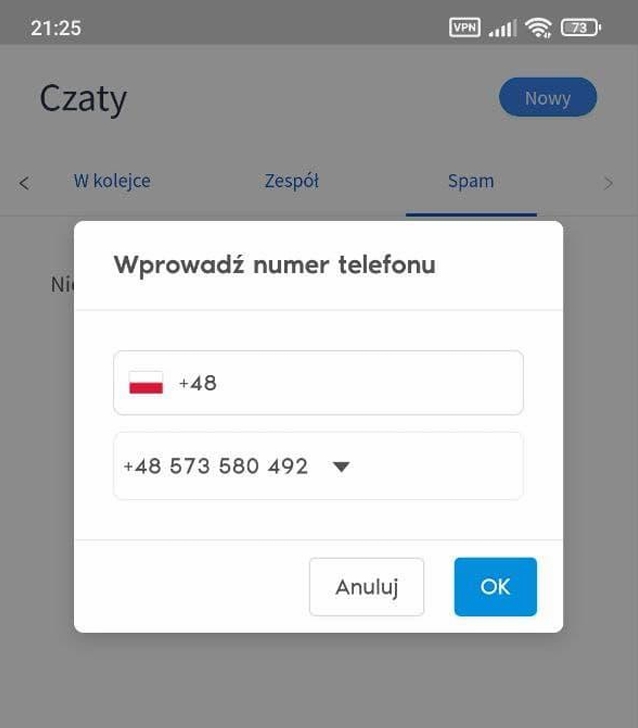
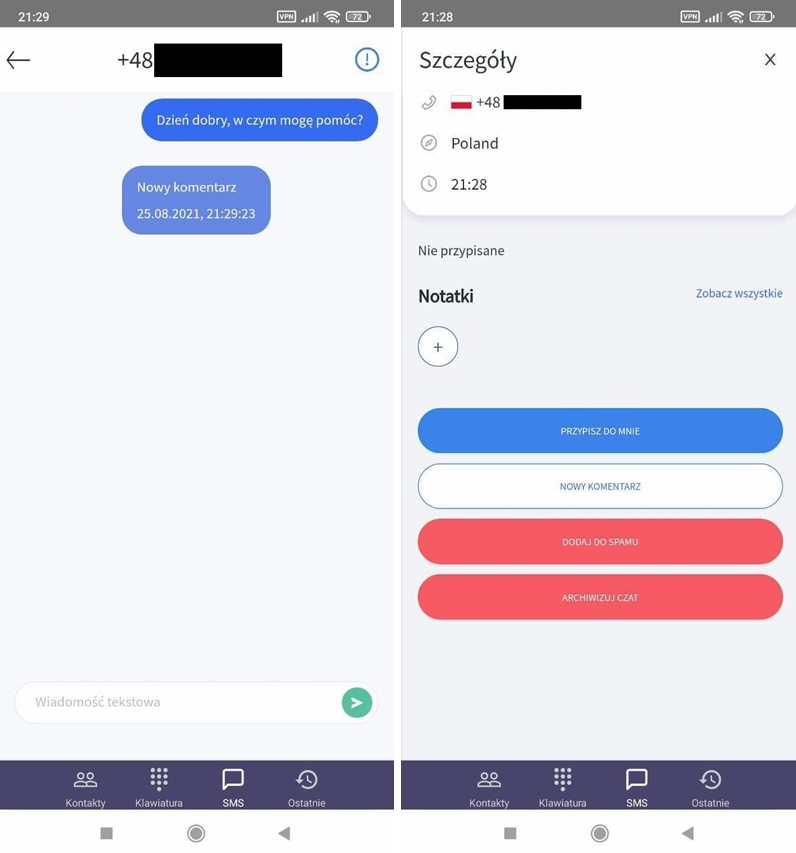
Po utworzeniu nowego czatu możesz wysłać wiadomość oraz otworzyć szczegóły czatu gdzie znajdziesz dodatkowe opcje:
“Notatki” - Ikoną “+” możesz dodać nową notatkę, którą możesz później odczytać przyciskiem “Zobacz wszystkie”
“Przypisz do mnie” - Rozmowa zostanie przypisana do zalogowanego operatora
i pojawi się w zakładce “Moje czaty”
“Nowy komentarz” - Pozwala dodać komentarz, który będzie widoczny w historii wiadomości z tym klientem
“Dodaj do spamu” - Czat zostanie przeniesiony do zakładki “Spam”. Jeżeli czat został przeniesiony do spamu przez pomyłkę możesz przywrócić czat opcją “Odzyskaj ze spamu”
“Archiwizuj czat” - Czat zostanie zarchiwizowany i nie będzie możliwości kontynuowania rozmowy. Aby wysłać nową wiadomość na zarchiwizowany numer konieczne jest utworzenie nowego czatu.
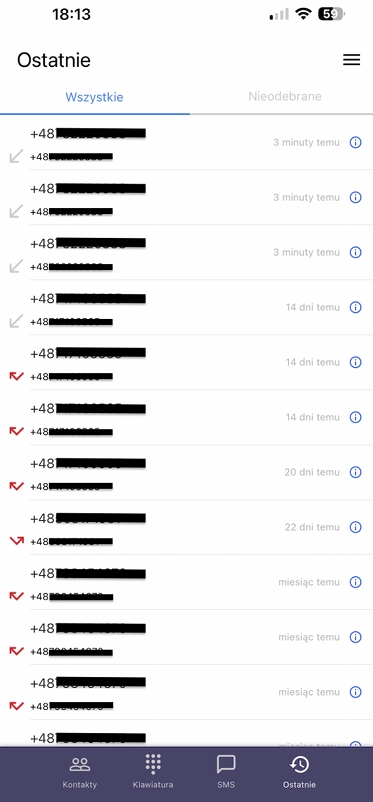
Znajdziesz tutaj rejestr połączeń, podzielonych na wszystkie połączenia wychodzące i przychodzące lub wyszczególnione nieodebrane.
Po naciśnięciu na konkretne zdarzenie znajdziesz się w jego szczegółowym widoku gdzie sprawdzisz: czas trwania, godzinę, rodzaj połączenia (przychodzące/ wychodzące) oraz przypisanego operatora. Możesz również odsłuchać nagrane rozmowy (ustawienia nagrywania połączeń znajdują się w panelu administratora sklepu w aplikacji Shoper Connect).