Landing page (strona docelowa) to strona internetowa, której głównym celem jest nakłonienie odwiedzającego do podjęcia konkretnej akcji, takiej jak zapisanie się na newsletter, pobranie e-booka, rejestracja na wydarzenie, zakup produktu czy wypełnienie formularza.
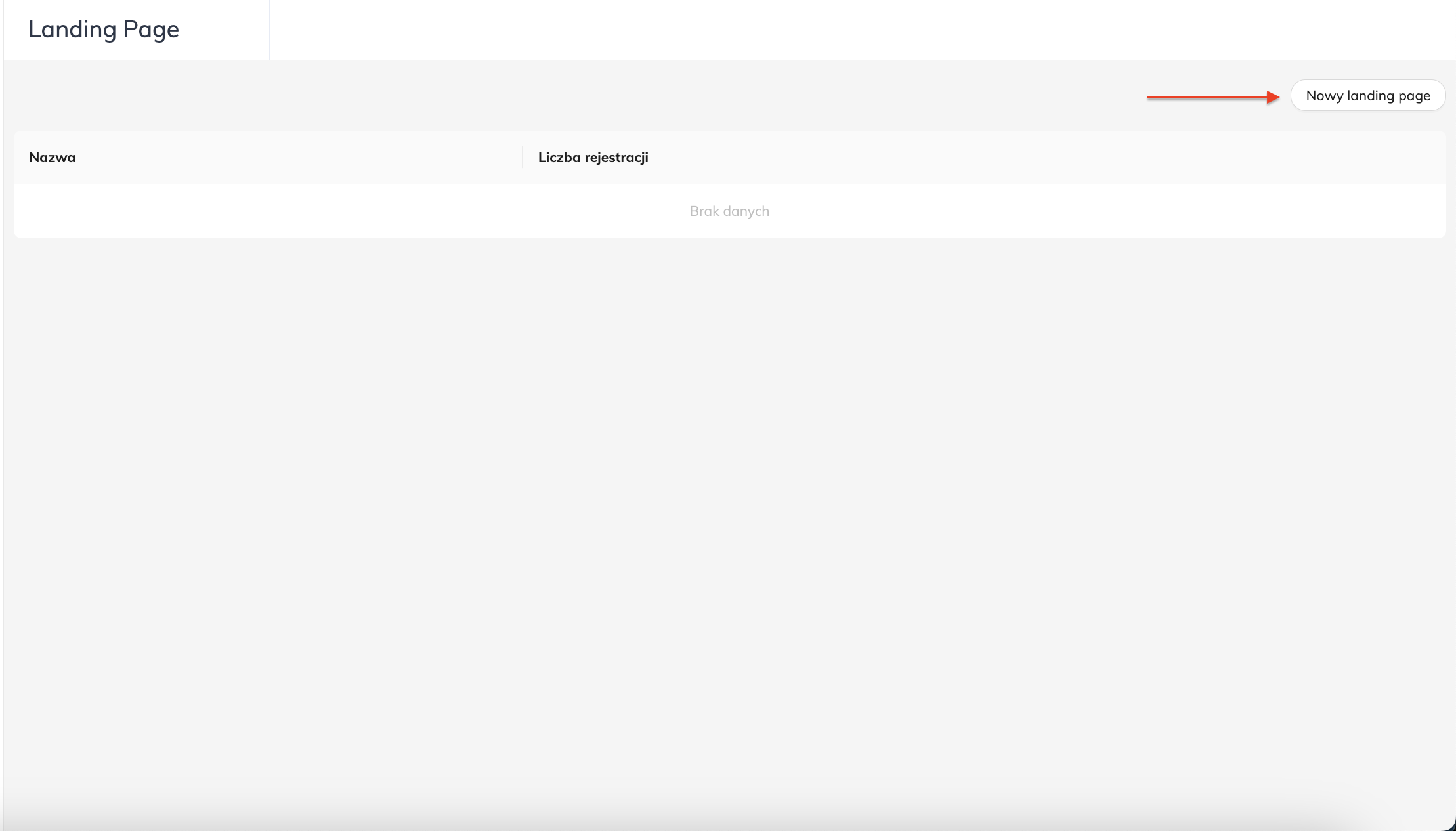
Aby poprawnie uruchomić newsletter pop-up landing page należy kliknąć w "Newsletter" -> "Ladning page" -> "Nowy landing page"
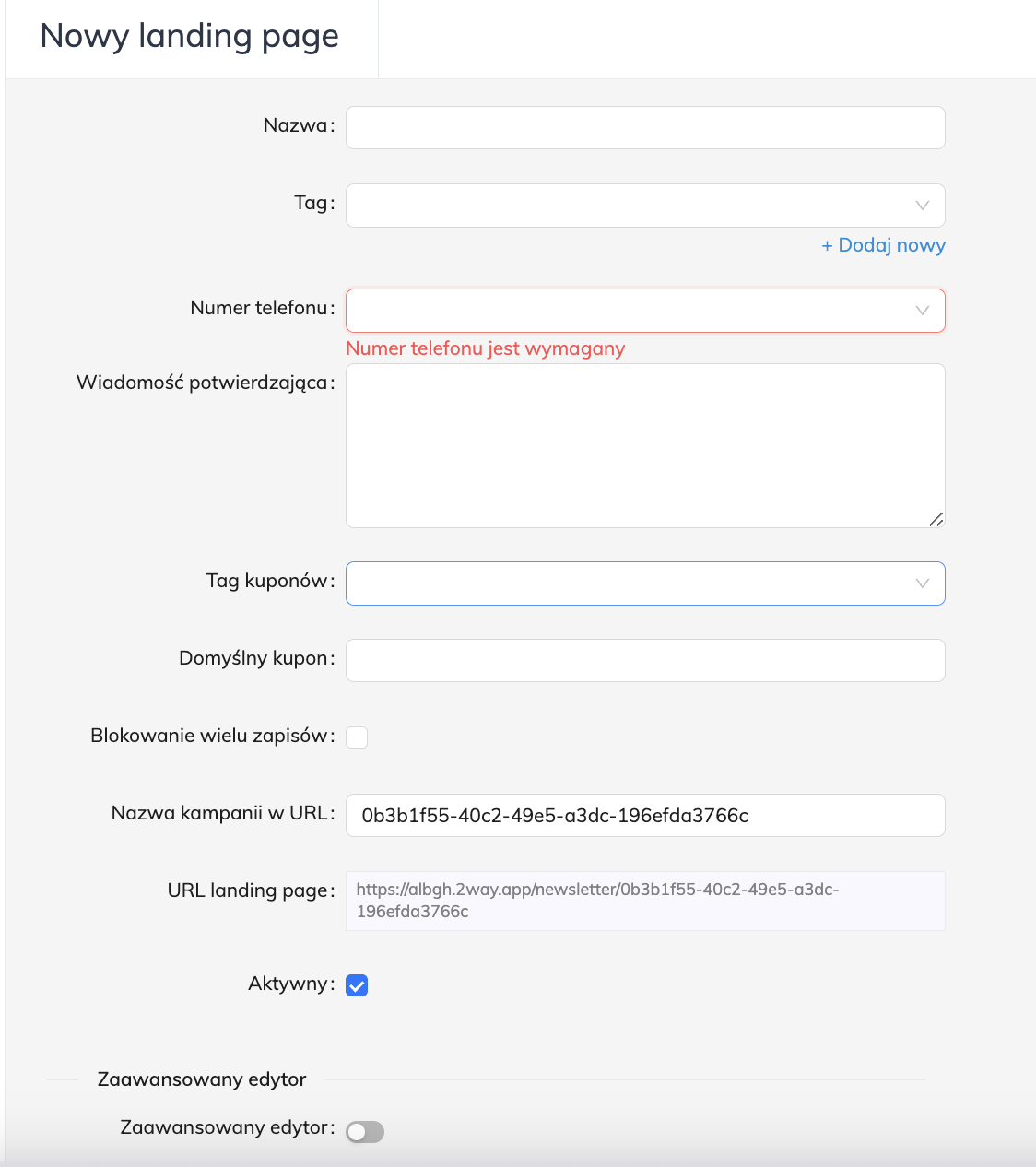
Wypełnienie podstawowych informacji o landing page
Nazwa: Pole służy do wprowadzenia nazwy landing page, która będzie wyświetlana w panelu administracyjnym. Jest to wewnętrzny opis, który ułatwia identyfikację kampanii
Tag: Pole do wprowadzenia tagów, które pomogą w lepszej organizacji kampanii. Tagi pozwalają na łatwiejsze filtrowanie i grupowanie kampanii o podobnych cechach lub tematyce. Możliwość dodania nowych tagów, jeśli jeszcze nie istnieją.
Numer telefonu: Tutaj można wybrać numer telefonu (lub nadpis), który będzie używany do kontaktu w ramach kampanii. Numer ten może służyć do obsługi klienta lub komunikacji SMS związanej z kampanią.
Wiadomość potwierdzająca: Pole tekstowe, w którym należy wpisać wiadomość, jaka zostanie wyświetlona użytkownikowi po pomyślnym wypełnieniu formularza i zapisaniu się do newslettera. Może to być np. potwierdzenie subskrypcji lub informacje o dalszych krokach.
Tag kuponów:Możliwość przypisania tagu kuponu rabatowego, który będzie używany w tej kampanii. Tag ten może automatycznie przypisywać użytkownikom kupon lub zniżkę w ramach kampanii newsletterowej.
Domyślny kupon:Wybór domyślnego kuponu, który zostanie przypisany każdemu użytkownikowi, który zapisze się poprzez ten landing page. Kupon może zawierać zniżkę lub promocję.
Blokowanie wielu zapisów: Opcja, która pozwala zablokować możliwość wielokrotnego zapisania się tej samej osoby. Po jej włączeniu, ten sam użytkownik (np. ten sam adres e-mail lub numer telefonu) nie będzie mógł zapisać się ponownie.
Nazwa kampanii w URL: Automatycznie wygenerowana nazwa kampanii, która będzie widoczna w adresie URL landing page. Jest to unikalny identyfikator kampanii, który może być używany do śledzenia ruchu i wyników kampanii.
URL landing page: Pełny adres URL landing page, gdzie użytkownicy będą kierowani, aby zapisać się do newslettera. Jest to link, który można udostępnić w kampaniach marketingowych.
Aktywny: Przycisk przełączający, który pozwala na aktywację lub dezaktywację kampanii. Jeśli opcja jest zaznaczona, landing page będzie widoczny i aktywny dla użytkowników.
Zaawansowany edytor: Zaawansowany edytor: Opcja do włączenia bardziej zaawansowanych funkcji edycji landing page. Po włączeniu tej opcji, administrator będzie miał dostęp do bardziej szczegółowych opcji dostosowywania kampanii.
Zaawansowany edytor (przełącznik): Przełącznik umożliwiający włączenie lub wyłączenie zaawansowanego edytora, w zależności od potrzeb użytkownika.
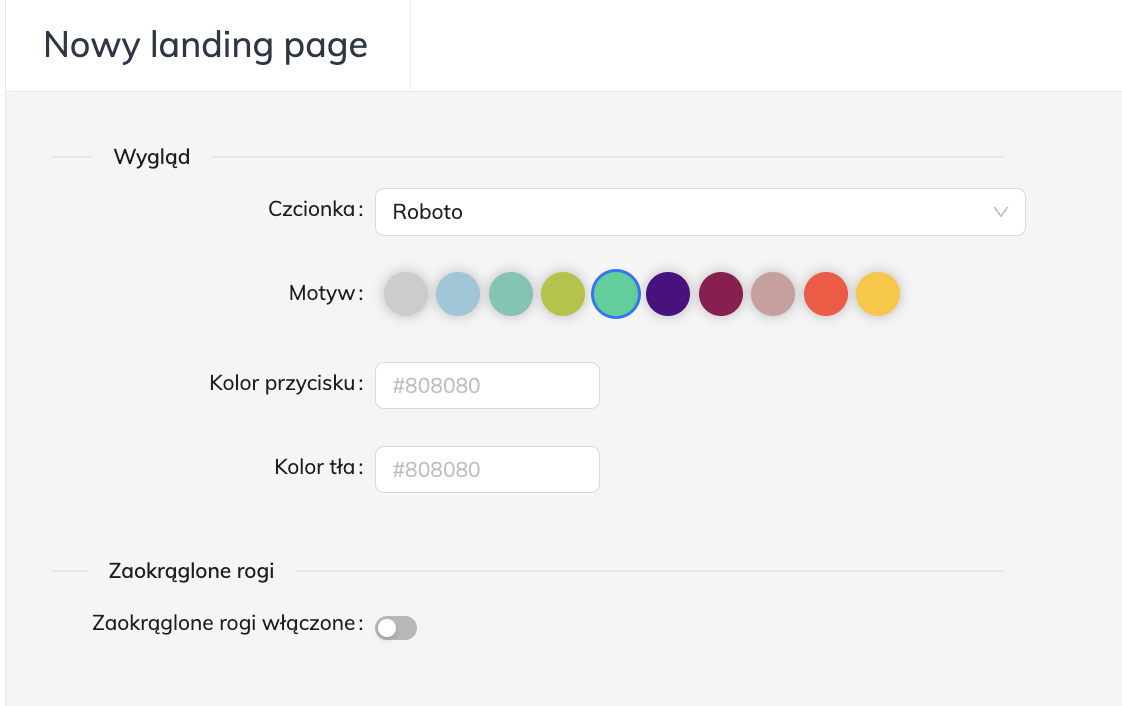
Wygląd:
Czcionka: Umożliwia wybór czcionki, która będzie używana na landing page'u. W tym przykładzie wybrana jest czcionka „Roboto”. Można dostosować wygląd tekstu do identyfikacji wizualnej marki lub estetyki kampanii.
Motyw: Pozwala wybrać schemat kolorystyczny dla całej strony. Użytkownik może wybrać jeden z dostępnych kolorów, które będą dominować na landing page, co pomaga w zachowaniu spójności wizualnej strony.
Kolor przycisku: Pole pozwala na dostosowanie koloru przycisku na stronie. Można wprowadzić kod koloru w formacie heksadecymalnym (np. #808080), aby precyzyjnie określić barwę. Kolor przycisku ma kluczowe znaczenie, ponieważ może wpływać na liczbę kliknięć (np. poprzez wyróżnienie go na tle reszty strony).
Kolor tła: To pole służy do ustawienia koloru tła dla całego landing page'u. Również tutaj można wprowadzić kod koloru heksadecymalnego, co pozwala na pełną kontrolę nad wyglądem strony.
Zaokrąglone rogi: Opcja pozwala na włączenie lub wyłączenie zaokrąglonych rogów elementów na stronie. Po włączeniu tej funkcji (przełącznik na „włączone”), elementy takie jak przyciski czy pola formularzy będą miały zaokrąglone krawędzie, co nadaje stronie bardziej nowoczesny wygląd.
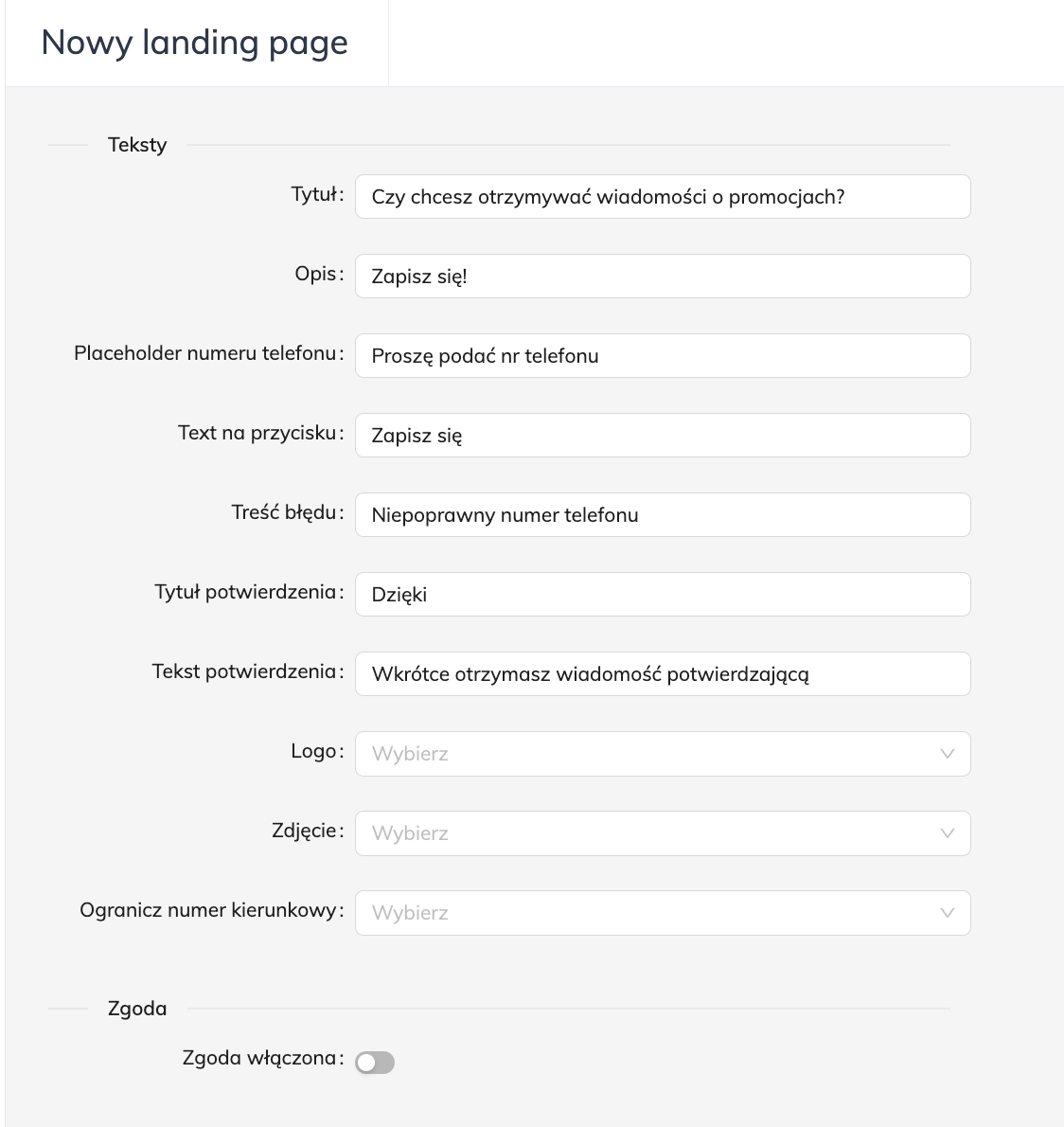
Zarządzanie treścią popupu
Tytuł popupu: Tutaj wpisujemy tytuł, który ma być widoczny na popupie (np. „Chcesz otrzymywać wiadomości o promocjach?”).
Opis: Krótszy opis popupu, np. zachęcający do zapisu (np. „Zapisz się teraz, aby uzyskać rabat 10%!”).
Placeholder numer telefonu: Krótki tekst pomocniczy, który będzie się pojawiał w polu wprowadzania numeru (np. „Podaj swój numer telefonu”).
Text na przycisku: Tekst wyświetlany na głównym przycisku, który potwierdza działanie. W tym przypadku „Zapisz się” zachęca użytkownika do kliknięcia i zakończenia procesu zapisania się na newsletter.
Treść błędu: Komunikat, który wyświetla się w przypadku błędnego wpisania numeru telefonu. Tekst „Niepoprawny numer telefonu” informuje użytkownika, że musi poprawić wprowadzoną wartość.
Tytuł potwierdzenia: Nagłówek wyświetlany po pomyślnym zapisaniu się użytkownika do newslettera.
Tekst potwierdzenia: Dodatkowy komunikat wyświetlany po zapisaniu się, który informuje użytkownika o dalszych krokach. Tekst „Wkrótce otrzymasz wiadomość potwierdzającą” zapewnia użytkownika, że jego zapis został przetworzony pomyślnie
Logo: Możliwość dodania logo do landing page'a. Kliknięcie „Wybierz” pozwala na przesłanie pliku z logo, które będzie wyświetlane na stronie, wzmacniając wizerunek marki.
Zdjęcie: Możliwość dodania obrazu lub grafiki do landing page'a. Użytkownik może kliknąć „Wybierz” i wybrać zdjęcie, które wizualnie wzbogaci stronę i uczyni ją bardziej atrakcyjną.
Ogranicz numer kierunkowy: Opcja umożliwiająca ograniczenie wprowadzanych numerów telefonów do określonych kierunkowych numerów (np. do danego kraju). Kliknięcie „Wybierz” pozwala na ustawienie preferowanego numeru kierunkowego.
Zgoda: Sekcja pozwalająca na włączenie zgody na przetwarzanie danych osobowych lub inne zgody wymagane prawnie, np. zgoda na przesyłanie treści marketingowych.
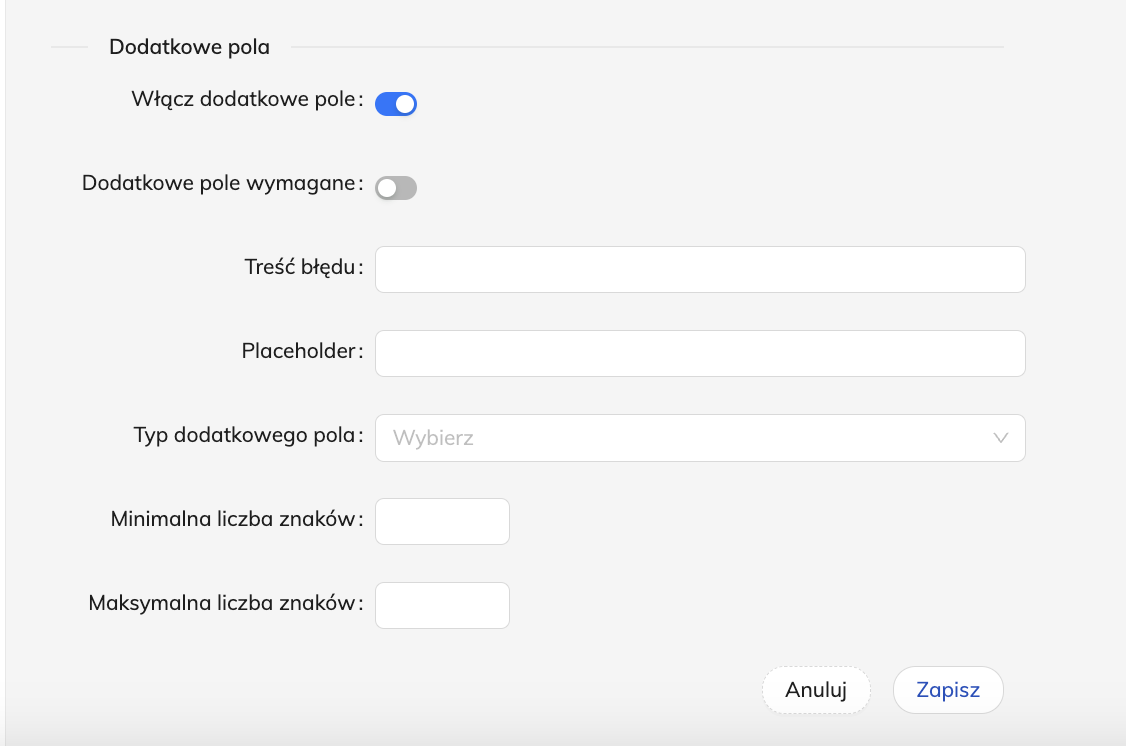
Dodatkowe pola: Ta funkcja umożliwia dodanie dodatkowych pól do formularza na landing page'u, oprócz podstawowych informacji (np. numeru telefonu). Dzięki temu możesz zbierać dodatkowe dane od użytkowników, np. imię, nazwisko, adres e-mail lub inne informacje istotne dla Twojej kampanii.
Włącz dodatkowe pole: Przełącznik, który aktywuje możliwość dodawania dodatkowego pola do formularza. Po włączeniu tej opcji, możesz skonfigurować dodatkowe pole zgodnie z Twoimi potrzebami (określenie rodzaju pola, treści placeholdera, ograniczeń znaków itp.).
Dodatkowe pole wymagane: Zaznaczenie tej opcji sprawia, że dodatkowe pole staje się obowiązkowe do wypełnienia przez użytkownika. Jeśli użytkownik nie wprowadzi danych w tym polu, nie będzie mógł przesłać formularza, a wyświetli się komunikat o błędzie.
Treść błędu: Komunikat, który pojawi się, jeśli użytkownik nie wypełni obowiązkowego dodatkowego pola lub wprowadzi niepoprawne dane. Możesz dostosować treść tego komunikatu, np. „To pole jest wymagane” lub „Proszę podać prawidłowe informacje”.
Placeholder: Tekst, który wyświetla się w polu formularza, zanim użytkownik zacznie wpisywać swoje dane. Placeholder służy jako podpowiedź, informując, jakie informacje powinny być wprowadzone w dane pole, np. „Wprowadź swoje imię” lub „Wpisz kod pocztowy”.
Typ dodatkowego pola: Pozwala na określenie rodzaju dodatkowego pola, które chcesz dodać do formularza. Możesz wybrać spośród różnych typów pól, takich jak pole tekstowe, pole wyboru (checkbox), pole e-mail, pole liczbowe itp. Wybór odpowiedniego typu pola zależy od rodzaju danych, które chcesz zbierać.
Minimalna liczba znaków: Opcja ta określa minimalną liczbę znaków, które użytkownik musi wprowadzić w dodatkowym polu. Jeśli liczba znaków wprowadzonych przez użytkownika jest mniejsza niż ustalona minimalna liczba, formularz nie zostanie zaakceptowany.
Maksymalna liczba znaków: Pozwala na ustawienie maksymalnej liczby znaków, jakie mogą być wprowadzone w dodatkowym polu. Jest to przydatne, gdy chcesz ograniczyć długość odpowiedzi użytkownika, np. w polu na kod pocztowy, numer telefonu lub krótką odpowiedź.
Przykład użycia:
Jeśli chcesz dodać dodatkowe pole, aby zbierać imię użytkownika, możesz skonfigurować:
Placeholder: „Wprowadź swoje imię”,
Typ dodatkowego pola: „Pole tekstowe”,
Minimalna liczba znaków: 2 (żeby imię miało przynajmniej 2 litery),
Maksymalna liczba znaków: 30 (żeby ograniczyć długość imienia),
Treść błędu: „Proszę podać imię”.
Zapisanie ustawień
Na samym dole ekranu znajdziesz dwa przyciski:
Anuluj: Anuluje wprowadzone zmiany.
Zapisz: Zapisuje wszystkie wprowadzone zmiany i aktywuje popup.
Po zapisaniu, popup newsletter’a zostanie aktywowany na wskazanej landing page zgodnie z wprowadzonymi ustawieniami.
1. Co to jest landing page (strona docelowa)?
Landing page to strona internetowa, której głównym celem jest nakłonienie odwiedzającego do podjęcia określonej akcji, takiej jak zapisanie się na newsletter, rejestracja na wydarzenie czy zakup produktu
2. Jak utworzyć nowy landing page?
Aby utworzyć landing page w Shoper Connect, należy przejść do sekcji "Newsletter", następnie kliknąć "Landing page" i wybrać opcję "Nowy landing page"
3. Jakie informacje należy podać podczas tworzenia landing page?
Podstawowe informacje obejmują nazwę kampanii, tagi, numer telefonu do obsługi klienta, wiadomość potwierdzającą dla użytkownika oraz opcje takie jak blokowanie wielu zapisów, URL landing page i aktywacja kampanii
4. Jakie opcje edycji wyglądu są dostępne dla landing page?
Możesz dostosować wygląd landing page, wybierając czcionkę, motyw kolorystyczny, kolor przycisków, kolor tła oraz zaokrąglenie rogów elementów na stronie, co nadaje jej bardziej nowoczesny wygląd
5. Co to jest pop-up na landing page i jak go skonfigurować?
Pop-up to okno, które wyświetla się użytkownikowi, zachęcając go do zapisania się na newsletter lub wykonania innej akcji. Można edytować jego tytuł, opis, placeholdery dla numeru telefonu, tekst przycisku, a także dodać logo i obrazek
6. Czy można dodać dodatkowe pola do formularza?
Tak, można dodać dodatkowe pola, takie jak imię, adres e-mail czy inne dane. Istnieje również możliwość określenia minimalnej i maksymalnej liczby znaków oraz ustawienia, czy dane pole ma być obowiązkowe
7. Jak zablokować możliwość wielokrotnego zapisania się tej samej osoby?
Jest dostępna opcja "Blokowanie wielu zapisów", która uniemożliwia ponowne zapisanie się użytkownika z tym samym adresem e-mail lub numerem telefonu
8. Jak mogę dodać kupon rabatowy do kampanii?
Możesz przypisać tag kuponu rabatowego lub wybrać domyślny kupon, który zostanie automatycznie przydzielony każdemu użytkownikowi zapisującemu się poprzez landing page
9. Jakie są opcje zarządzania zgodami użytkowników?
Na landing page można dodać zgodę na przetwarzanie danych osobowych lub zgody marketingowe, które są niezbędne do legalnej komunikacji z użytkownikami
10. Jak zapisać i aktywować landing page?
Po wprowadzeniu wszystkich ustawień wystarczy kliknąć przycisk "Zapisz", aby aktywować landing page zgodnie z wprowadzonymi danymi