Jak sobie z tym poradzić? To proste!
Uwaga! Dla każdej przeglądarki, której chcesz dać dostęp do mikrofonu w systemie macOS, system może poprosić o nadanie dodatkowego uprawnienia. Aby je włączyć, przejdź do: Preferencje systemowe → Ochrona i prywatność → Prywatność → Mikrofon i zaznacz dostęp dla odpowiedniej przeglądarki, np. Google Chrome, Opera lub Firefox..
1. Google Chrome
a) wersja desktop
W nowej karcie w pasku wyszukiwania wpisz: chrome://settings/content/microphone i po przejściu pod ten adres pokażą się ustawienia mikrofonu
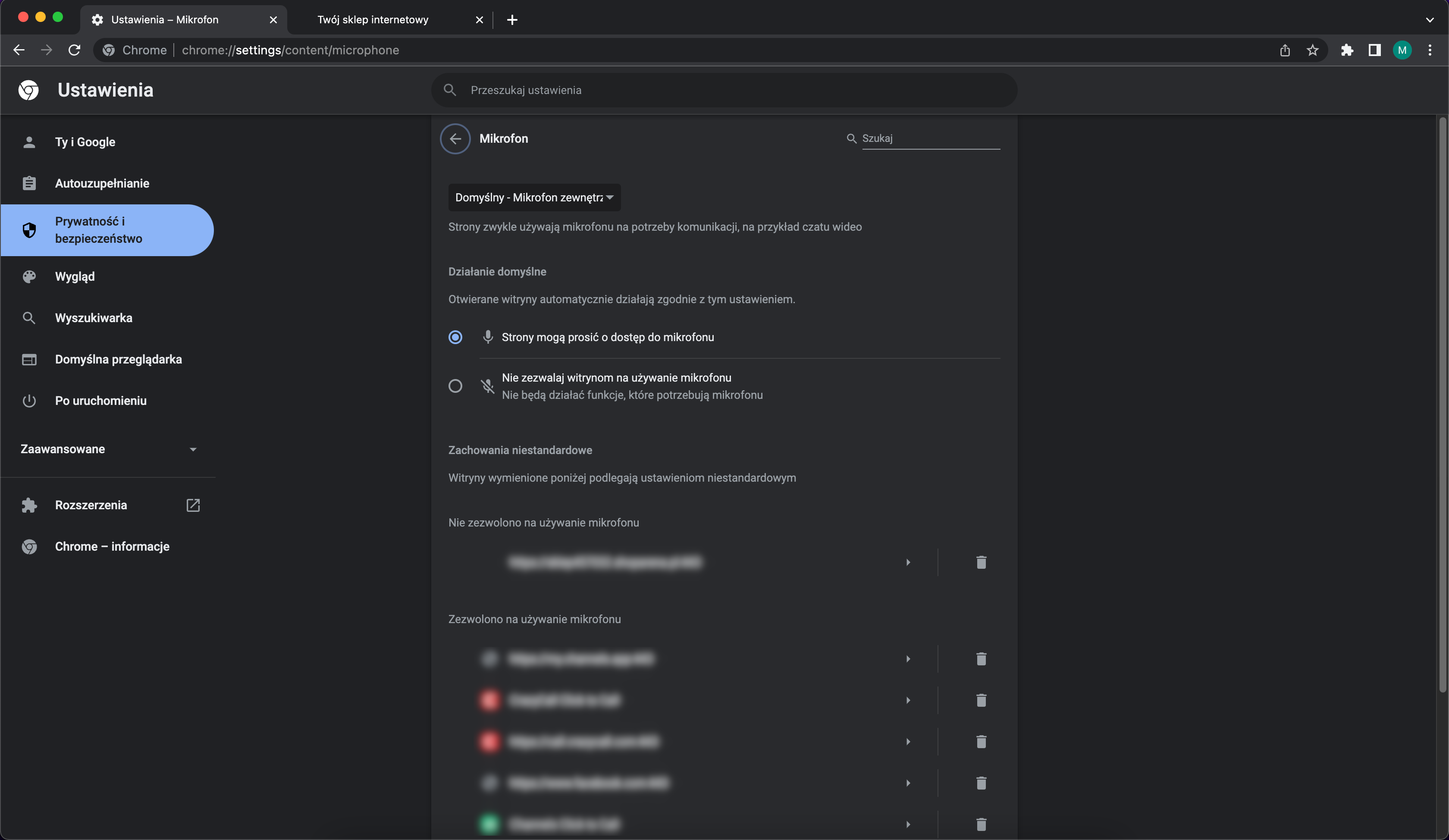
Należy zaznaczyć opcję "Strony mogą prosić o dostęp do mikrofonu", a następnie wcisnąć obok zablokowanej strony przycisk ►
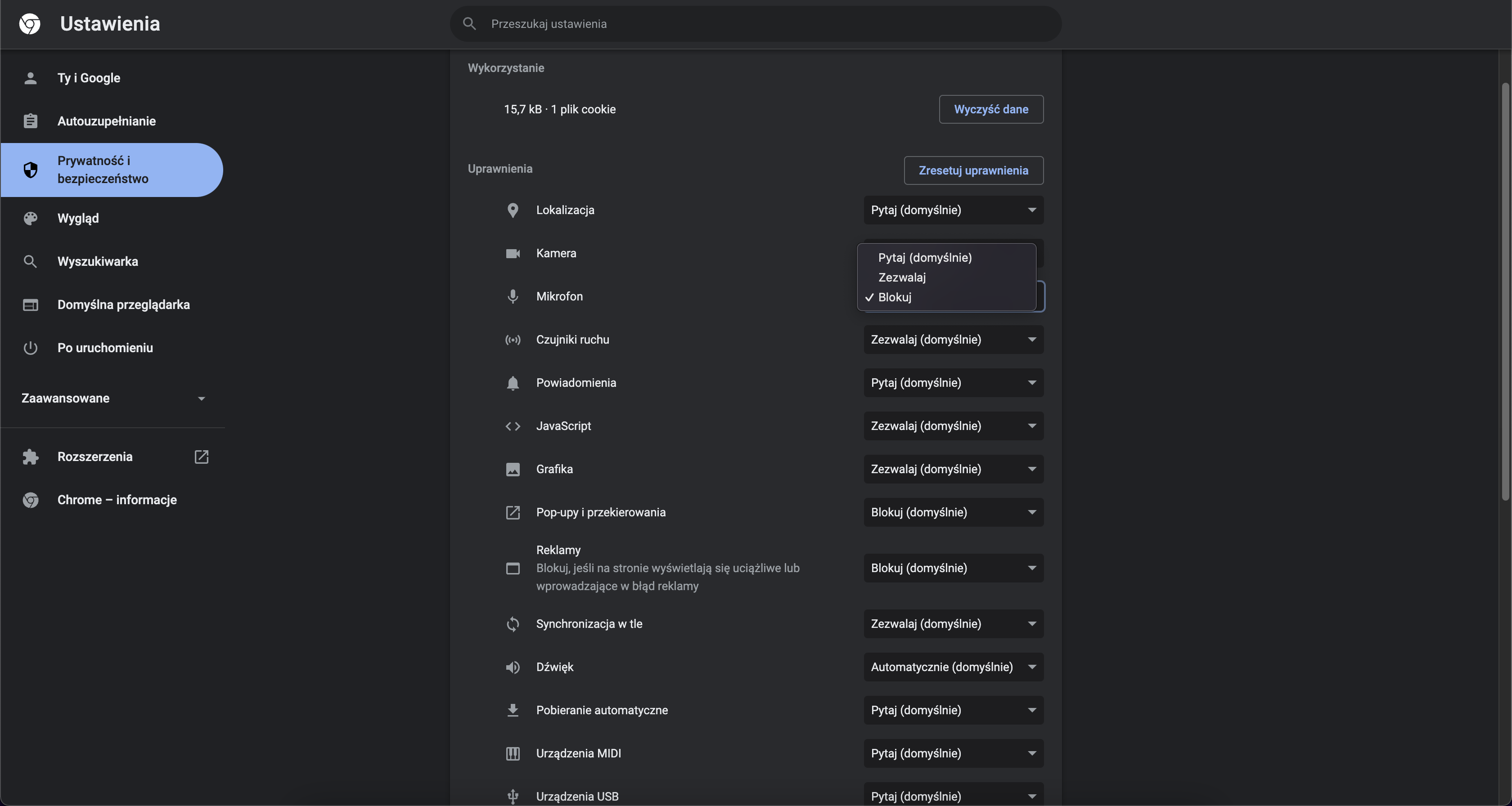
W tym kroku trzeba znaleźć "Mikrofon", rozwinąć menu i zaznaczyć Zezwalaj.
b) wersja mobilna - iOS
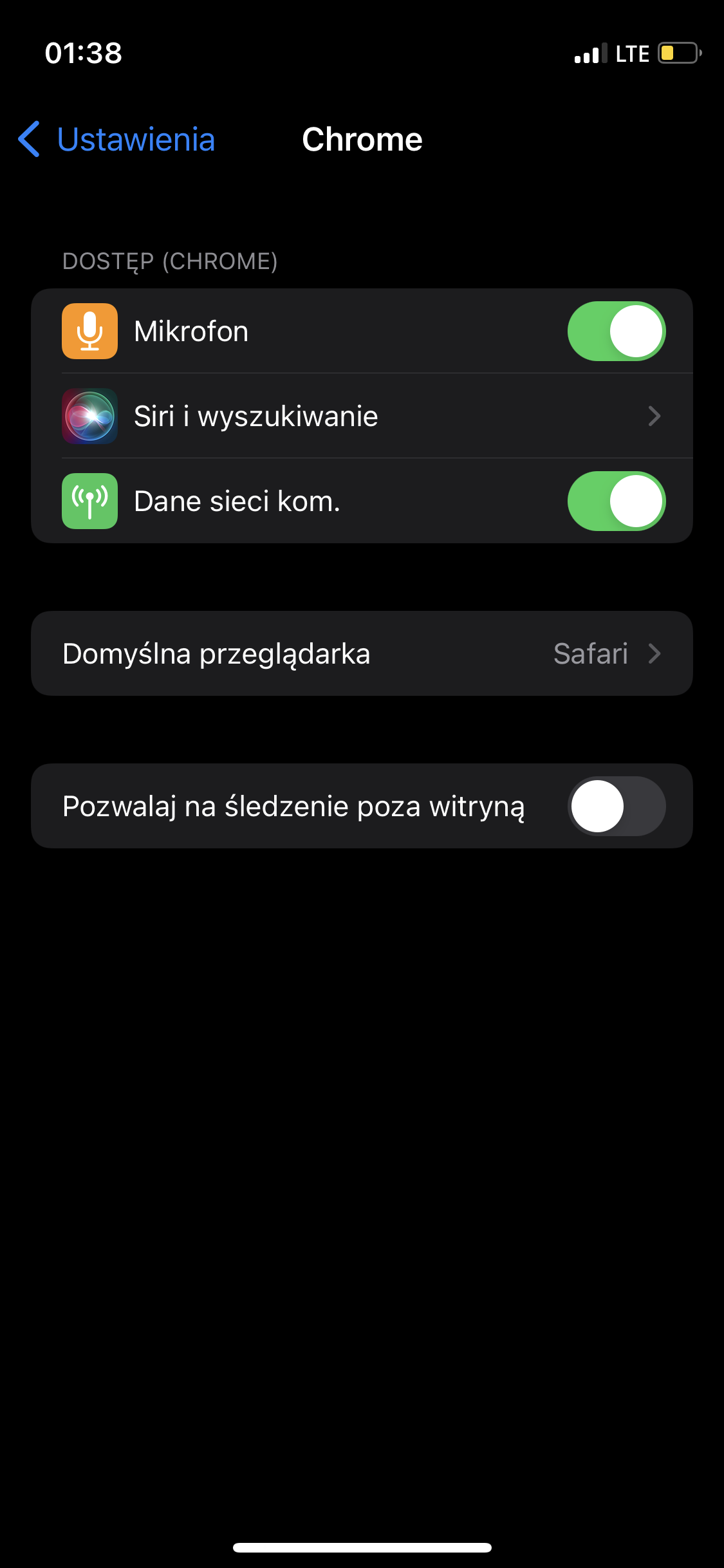
Dla telefonów z systemem iOS należy przejść tę ścieżkę: Ustawienia -> Chrome, a następnie włączyć uprawnienie dla Mikrofonu.
c) wersja mobilna - Android
1. Otwórz aplikację Chrome. na urządzeniu z Androidem.
2. Na prawo od paska adresu kliknij Więcej. Ustawienia.
3. Kliknij Ustawienia witryny.
4. Kliknij Mikrofon lub Kamera.
5. Kliknij, by włączyć lub wyłączyć mikrofon lub kamerę.
2. Opera
a) wersja desktop
W nowej karcie w pasku wyszukiwania wpisz: settings/content/microphone i po przejściu pod ten adres pokażą się ustawienia mikrofonu
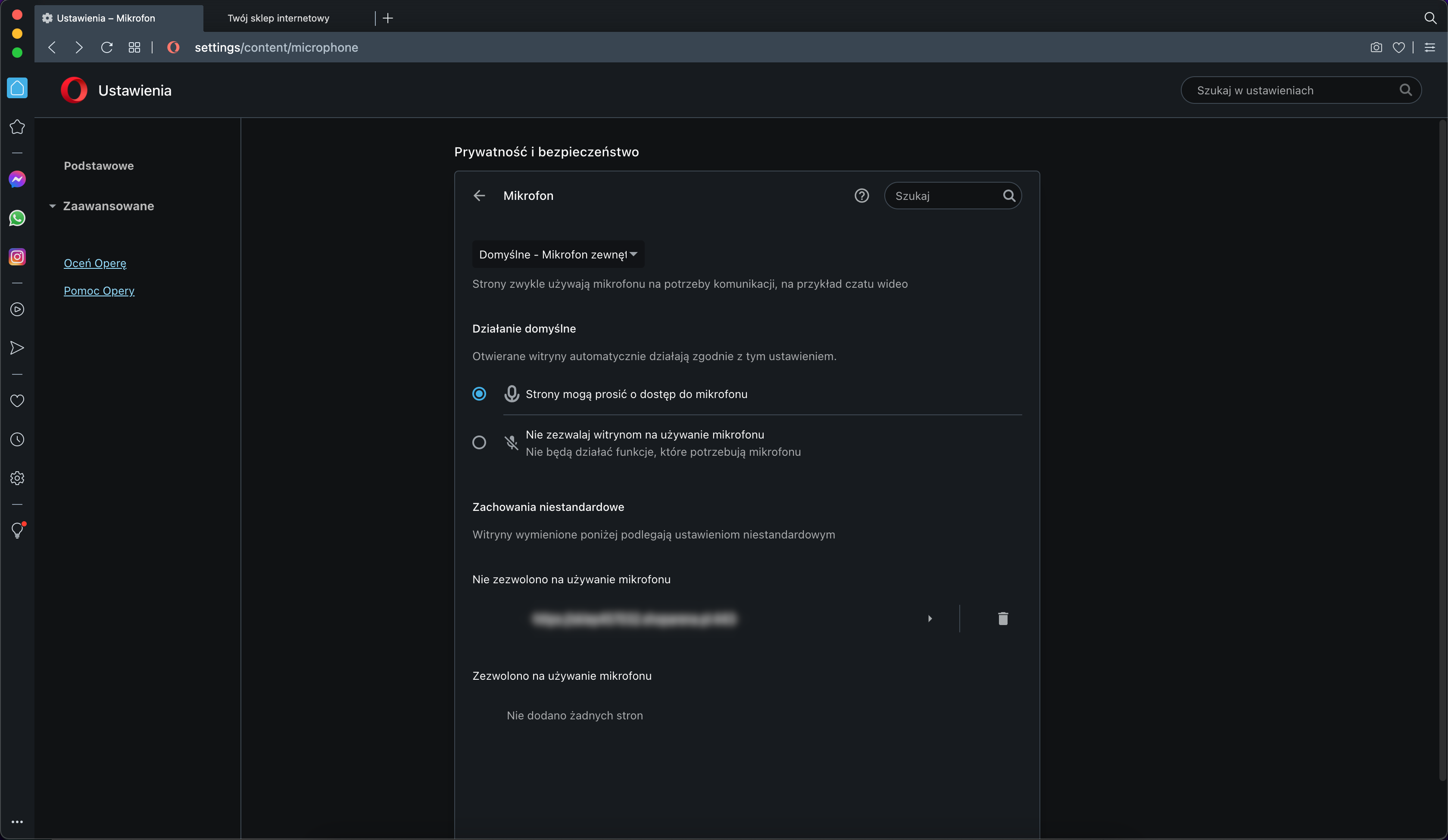
Należy zaznaczyć opcję "Strony mogą prosić o dostęp do mikrofonu", a następnie wcisnąć obok zablokowanej strony przycisk ►
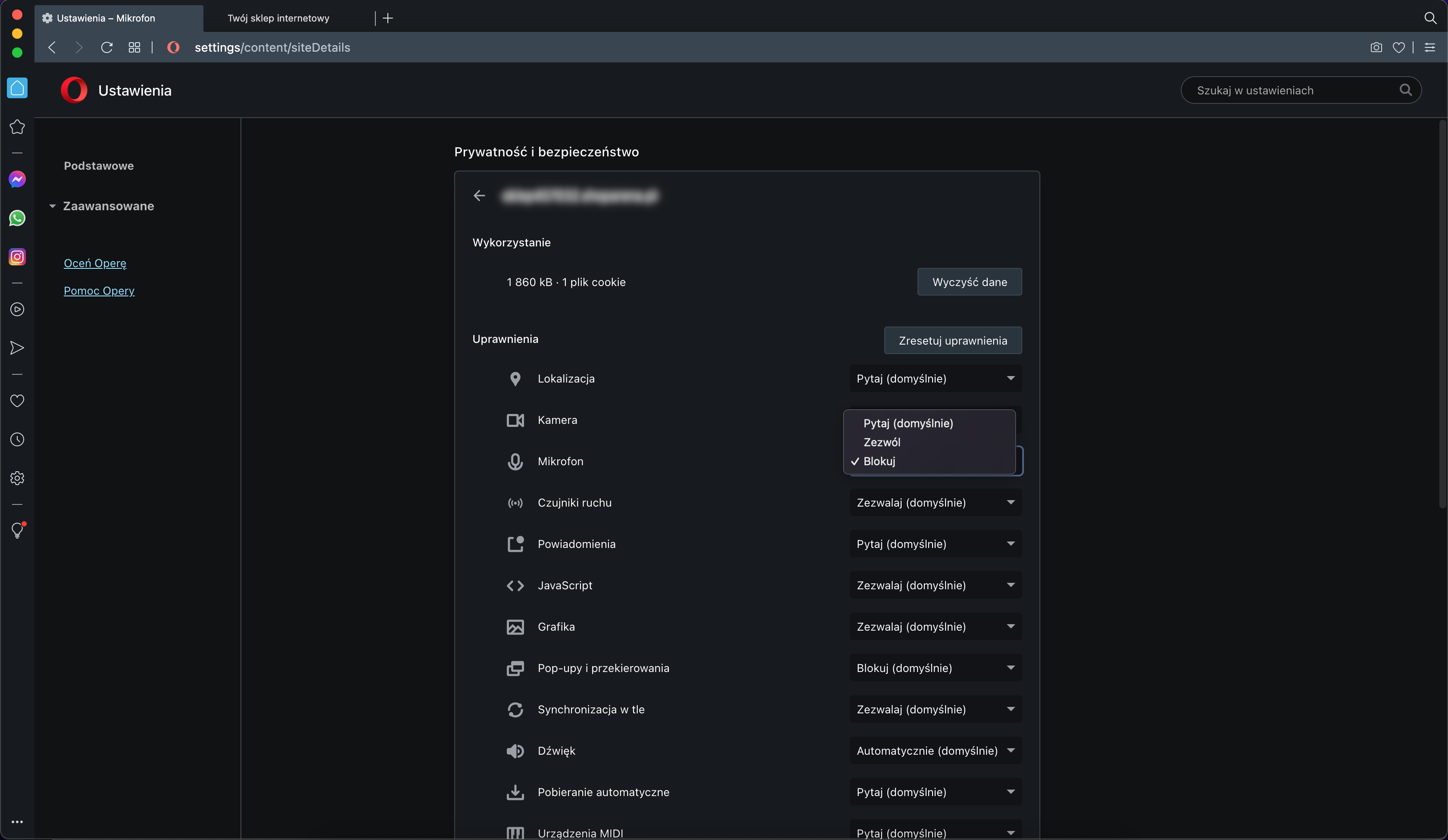
W tym kroku trzeba znaleźć "Mikrofon", rozwinąć menu i zaznaczyć Zezwalaj.
b) wersja mobilna - iOS
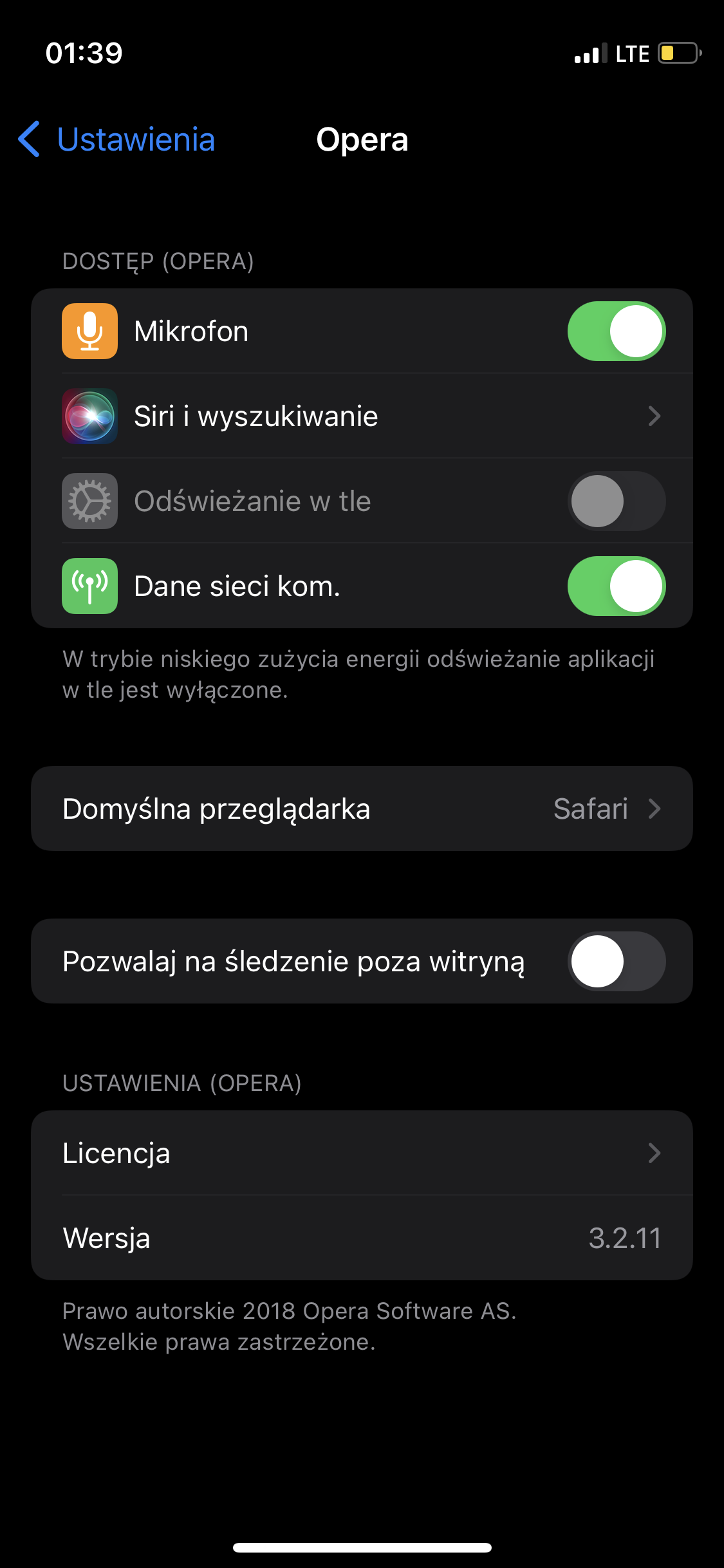
Dla telefonów z systemem iOS należy przejść tę ścieżkę: Ustawienia -> Opera, a następnie włączyć uprawnienie dla Mikrofonu.
c) wersja mobilna - Android
1. Otwórz aplikację Opera. na urządzeniu z Androidem.
2. Kliknij Prywatność i bezpieczeństwo na pasku bocznym.
3. Wybierz Ustawienia witryny > Mikrofon.
4. Włącz (zalecane) lub wyłącz Pytaj przed uzyskaniem dostępu.
3. Firefox
a) wersja desktop
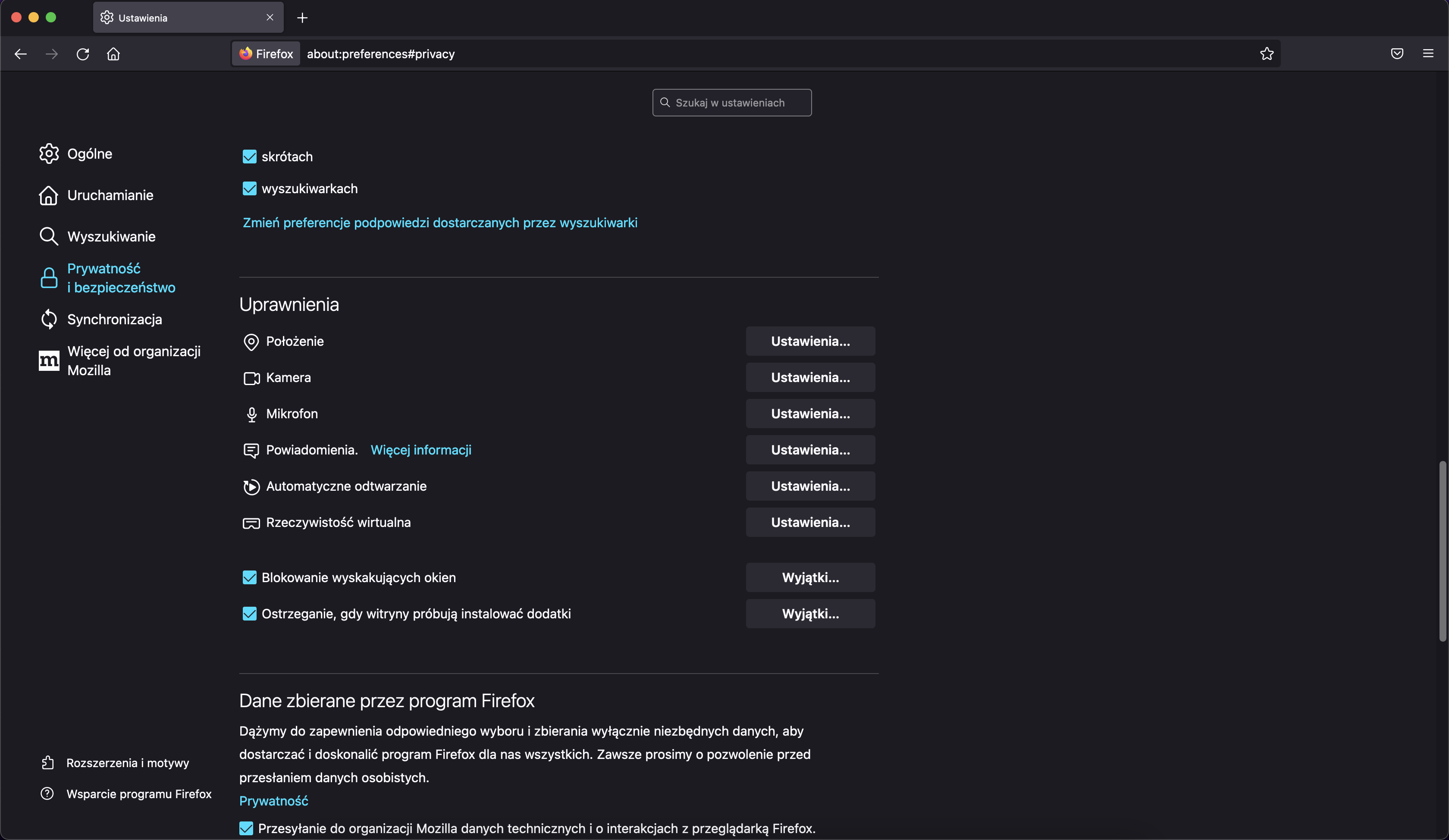
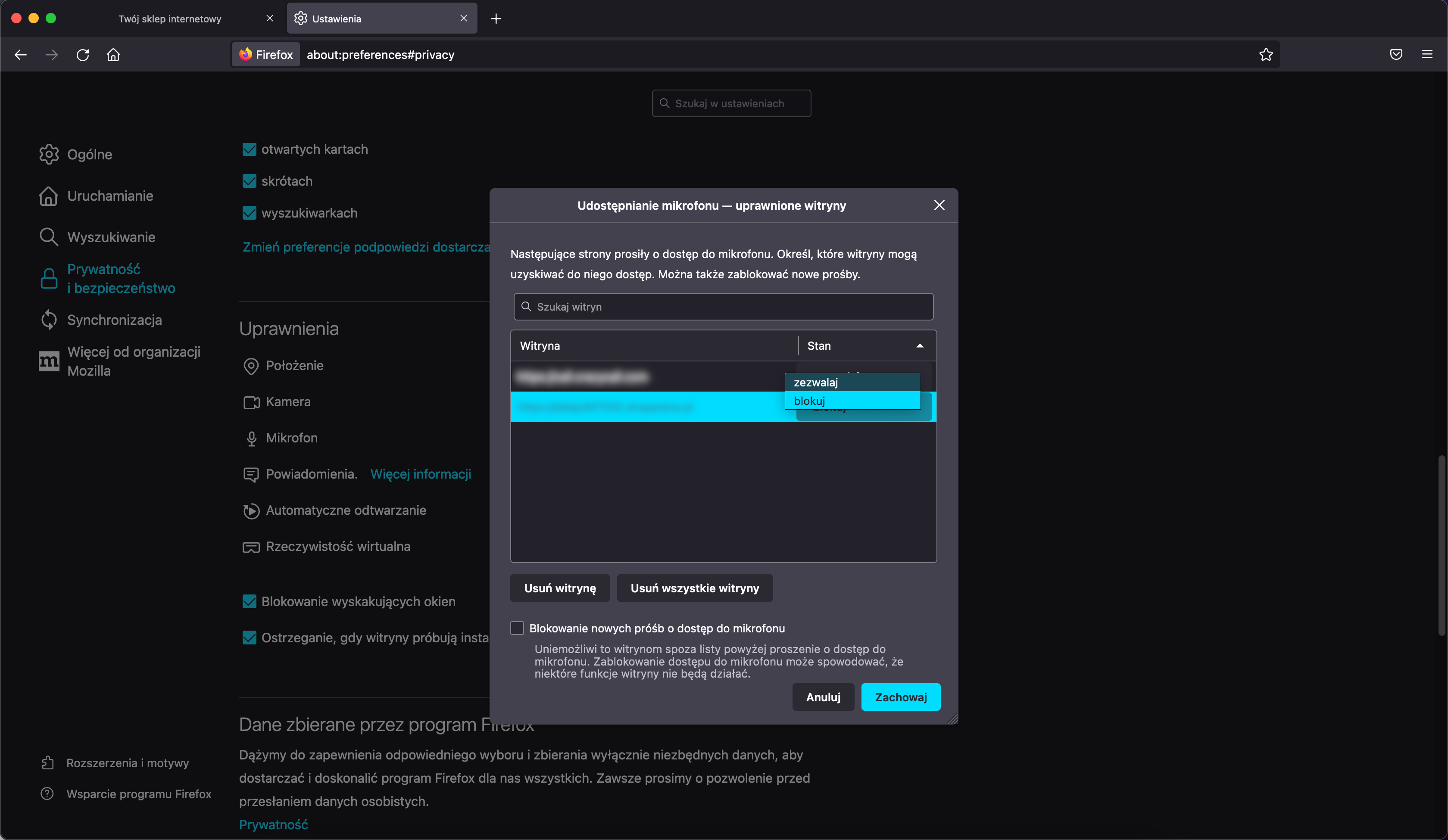
W nowej karcie w pasku wyszukiwania wpisz: about:preferences#privacy i po przejściu pod ten adres pokażą nam się ustawienia Prywatności i bezpieczeństwa. Teraz należy poniżej odnaleźć ustawienia mikrofonu i klikamy "Ustawienia..."
W tym miejscu wyświetli nam się okno z ustawieniami mikrofonu dla poszczególnych witryn. Odnajdujemy stronę sklepu i zmieniamy ustawienie z Blokuj na Zezwalaj i zachowujemy.
b) wersja mobilna - iOS
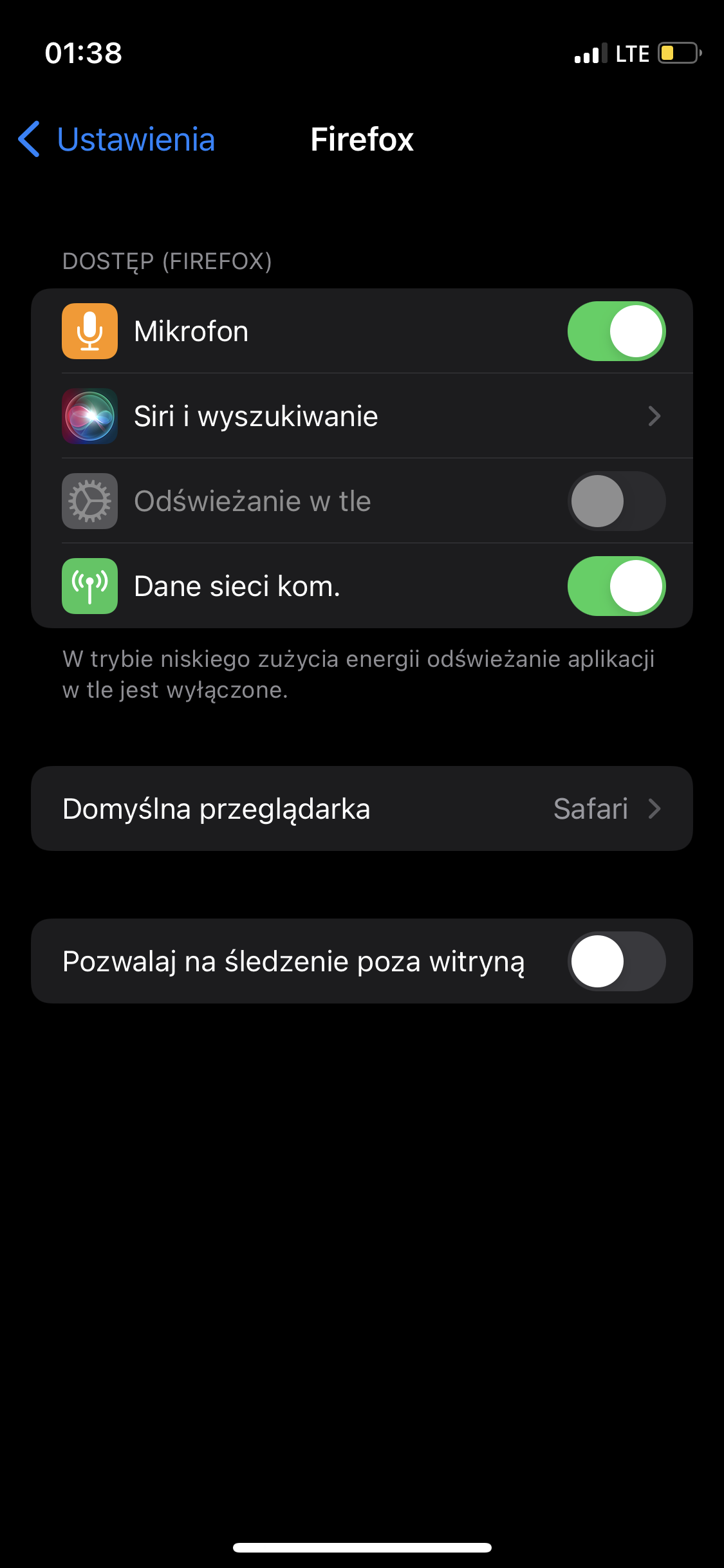
Dla telefonów z systemem iOS należy przejść tę ścieżkę: Ustawienia -> Firefox, a następnie włączyć uprawnienie dla Mikrofonu.
c) wersja mobilna - Android
Jeśli wyłączyłeś dostęp do kamery lub mikrofonu, możesz włączyć te uprawnienia, uzyskując dostęp do menu Ustawienia > Aplikacje. Stąd można włączyć uprawnienia kamery i mikrofonu z podmenu Zezwolenia dla aplikacji Firefox.
4. Microsoft Edge
a) wersja desktop
W nowej karcie w pasku wyszukiwania wpisz: edge://settings/content/microphone i po przejściu pod ten adres pokażą się ustawienia mikrofonu
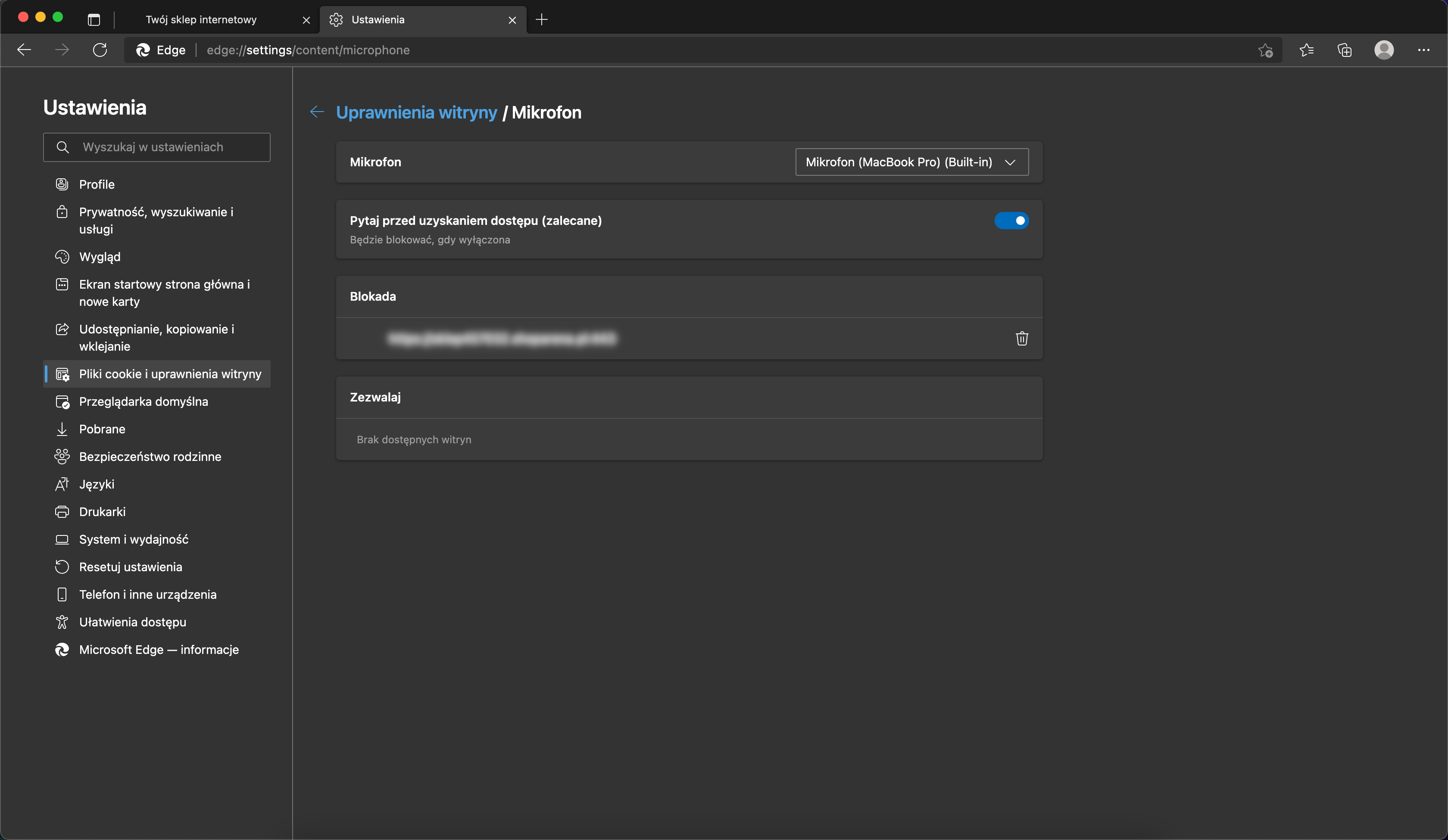
Tutaj w polu Mikrofon wybieramy urządzenie, które chcemy, żeby obsługiwało połaczenia. Następnie należy włączyć opcję "Pytaj przed uzyskaniem dostępu (zalecane)" oraz obok zablokowanej strony wcisnąć ikonę kosza.
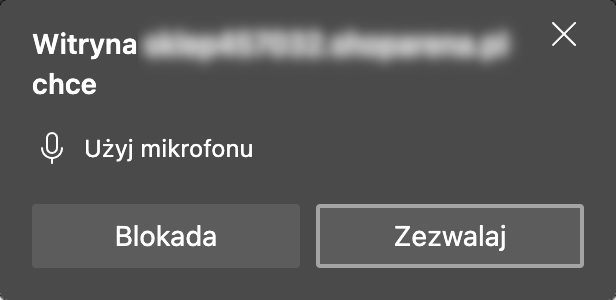
Po przejściu tych ustawień i ponownej próbie użycia WebCalla sklep internetowy wywoła zezwolenie na dostęp do mikrofonu - należy wcisnąć Zezwalaj aby słuchawka i mikrofon zaczęły działać poprawnie.
b) wersja mobilna - iOS
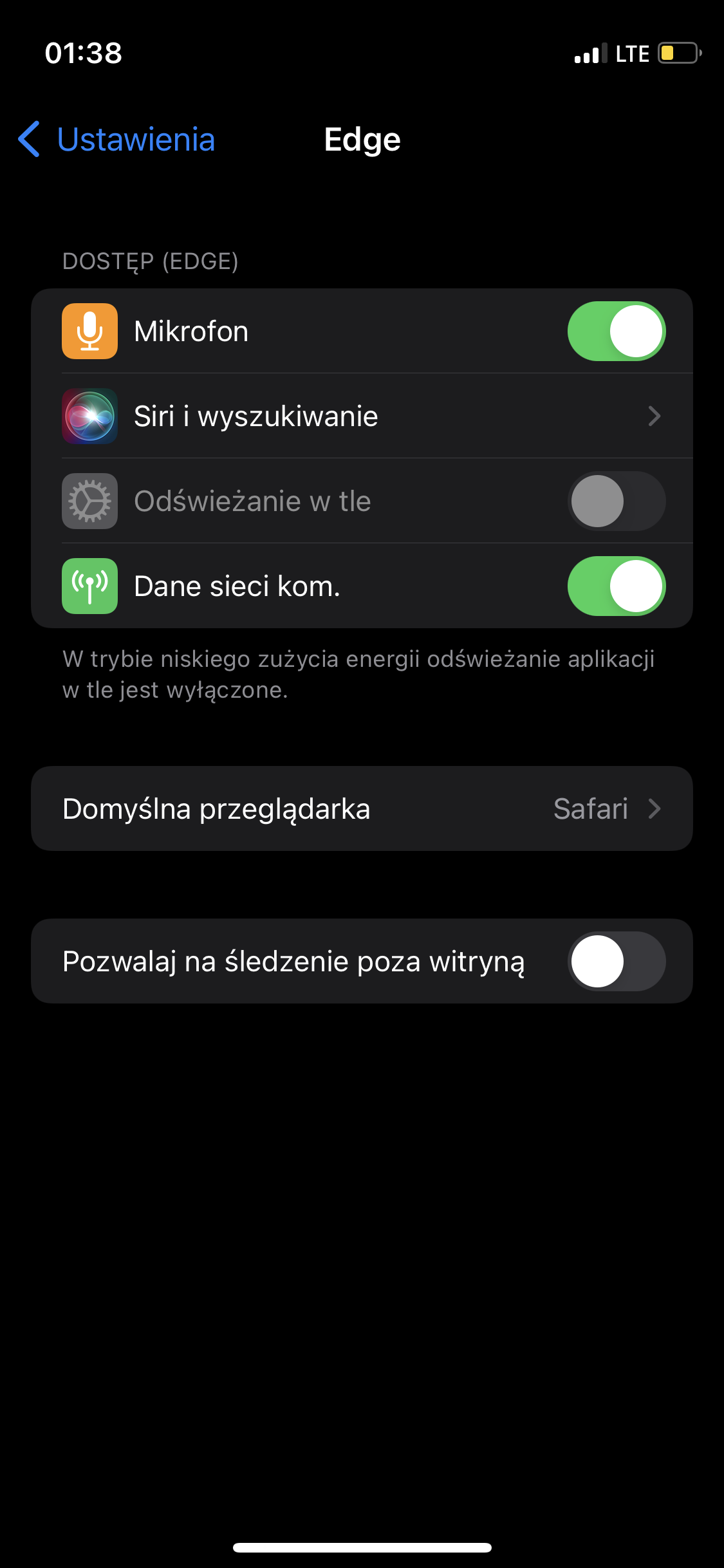
Dla telefonów z systemem iOS należy przejść tę ścieżkę: Ustawienia -> Edge, a następnie włączyć uprawnienie dla Mikrofonu.