W bazie kontaktów znajdują się WSZYSTKIE kontakty z Twojego sklepu (również te zaimportowane automatycznie) oraz kontakty zaimportowane ręcznie.
Kontakty zaimportowane automatycznie ze sklepu są oznaczone tagiem “ShoperConnect” Każdy kontakt można rozwinąć i zobaczyć zaimportowane dane.
Usunięcie kontaktu w Shoperze powoduje usunięcie kontaktu w Shoper Connect.
Nad listą kontaktów znajduje się wyszukiwarka, w rozwijanym menu można szukać kontakty z wybranym tagiem. W polu wyszukiwania można wpisać dane klienta np. numer telefonu. imię, nazwisko.
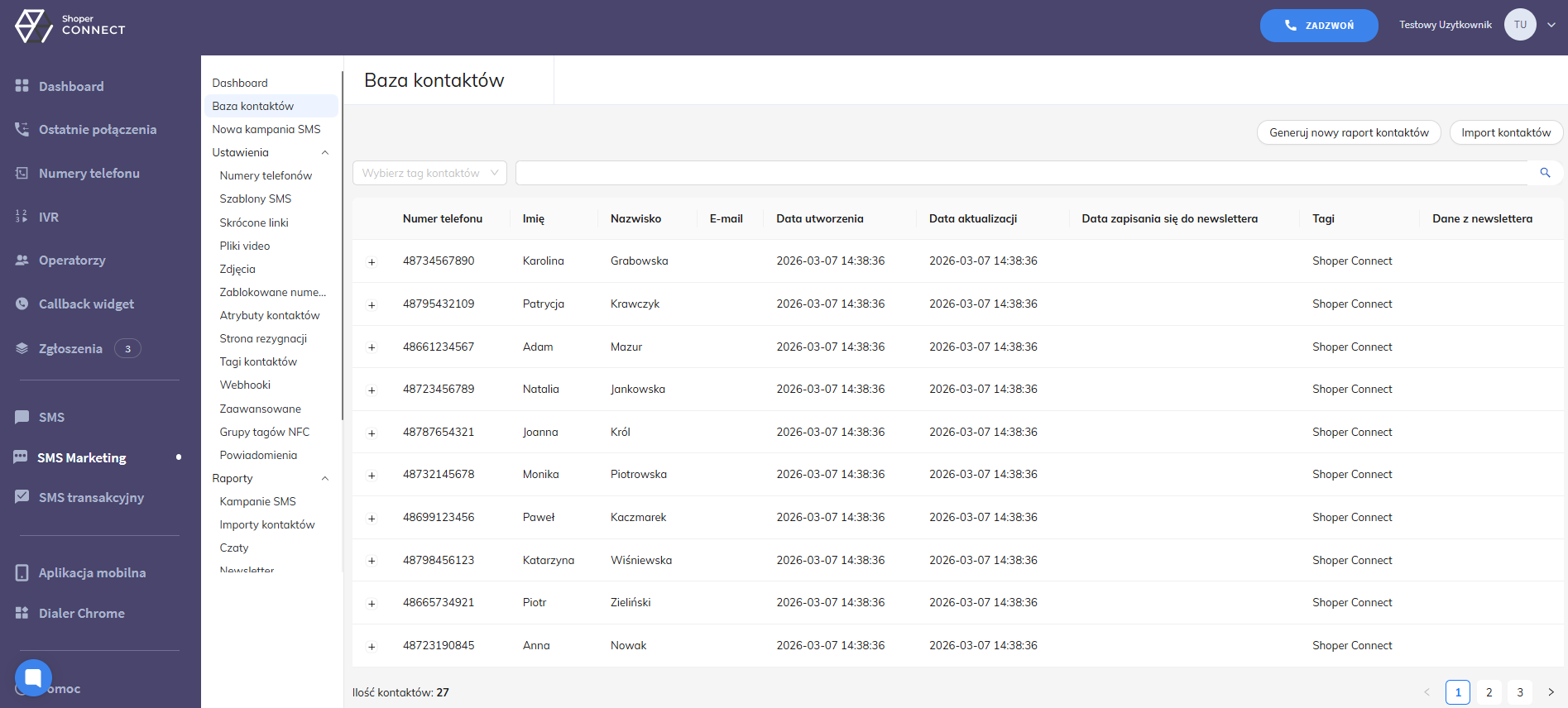
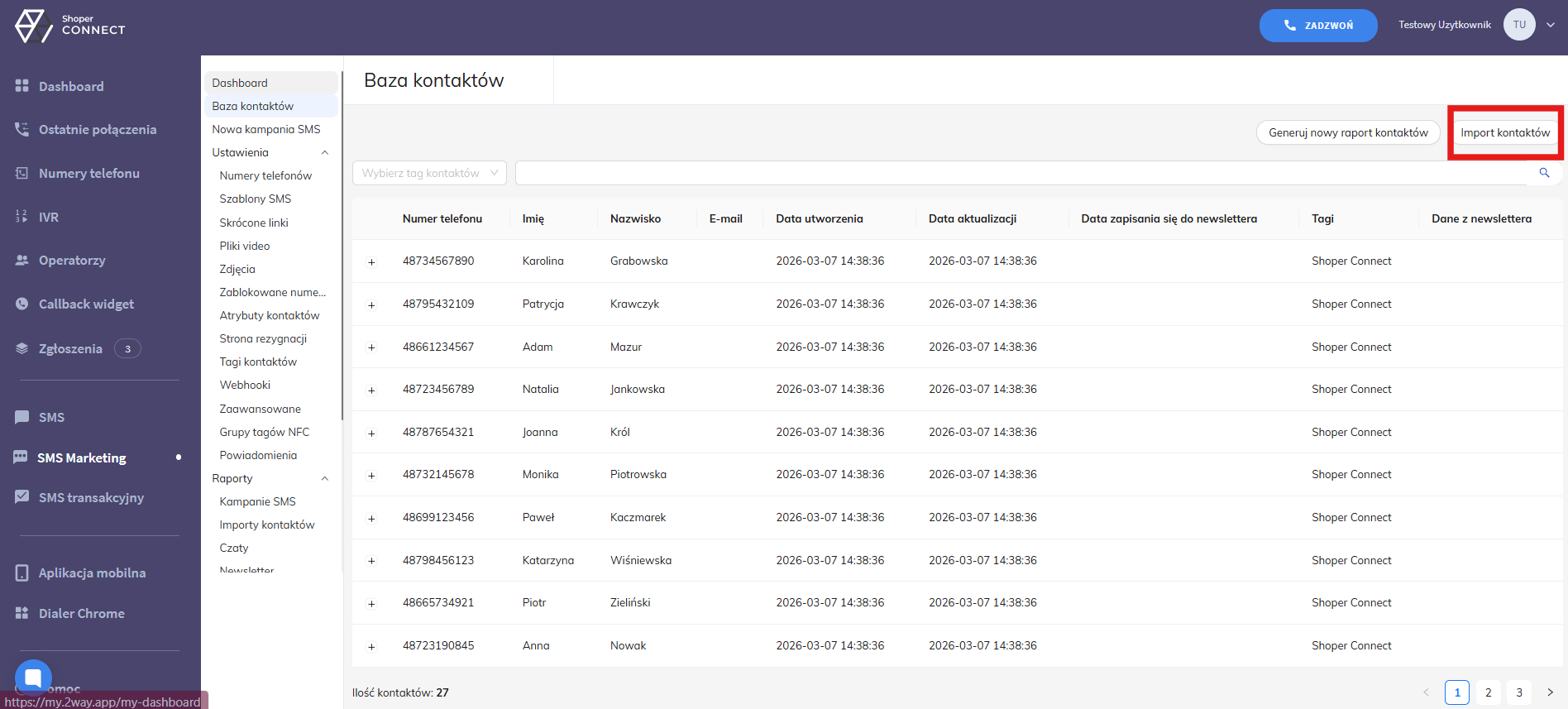
Aby zaimportować nowe kontakty należy kliknąć w przycisk “Import kontaktów”. Na tej stronie możesz dodać tag, który będzie przypisany do zaimportowanych kontaktów, dzięki temu w łatwy sposób możesz wybrać do których klientów zostaną wysłane smsy.
Jeden kontakt może posiadać wiele tagów, jeżeli zaimportujesz jeden kontakt dwa razy z różnymi tagami będzie on miał przypisane 2 tagi.
Do jednego importu można dodać więcej niż 1 tag, aby to zrobić należy nacisnąć Enter po wpisaniu tagu aby go zapisać i dodać kolejny.
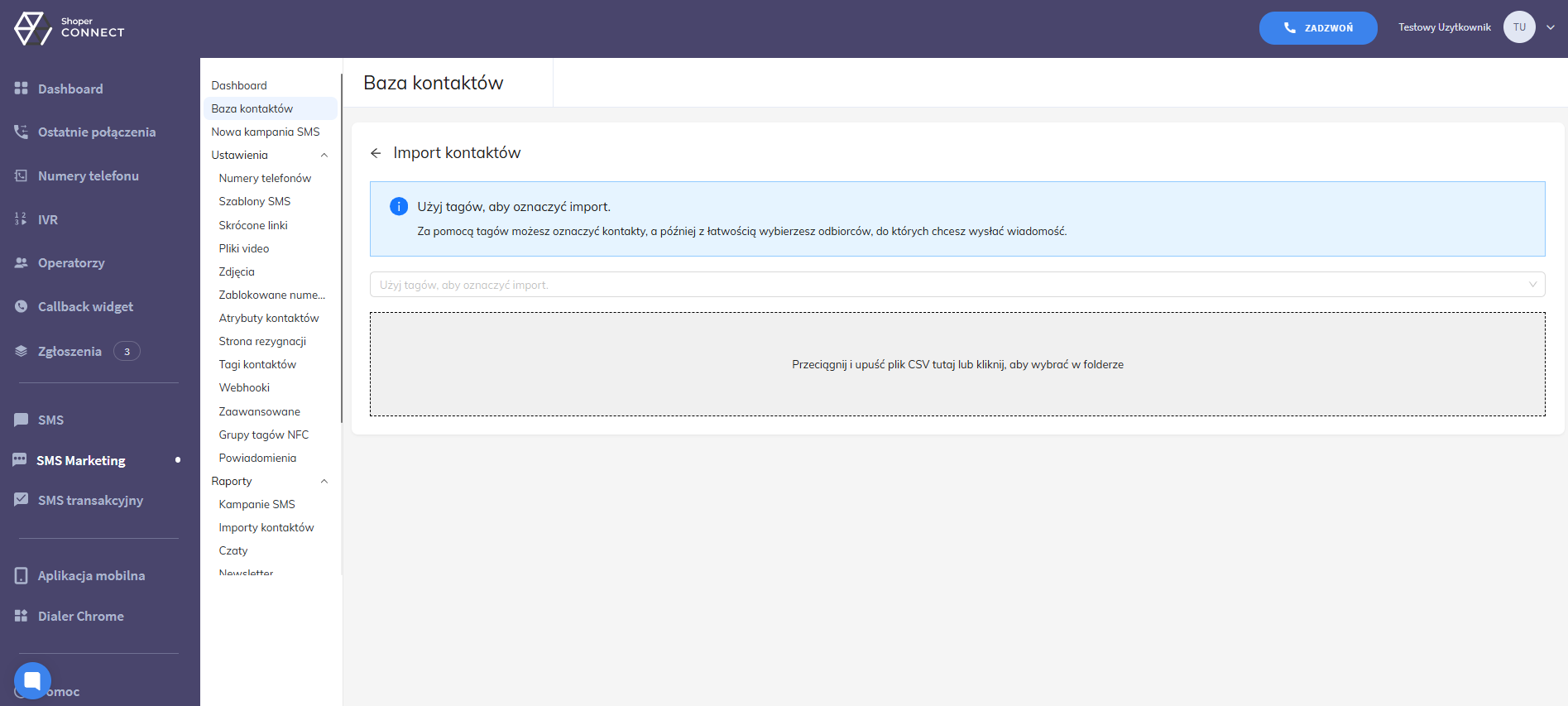
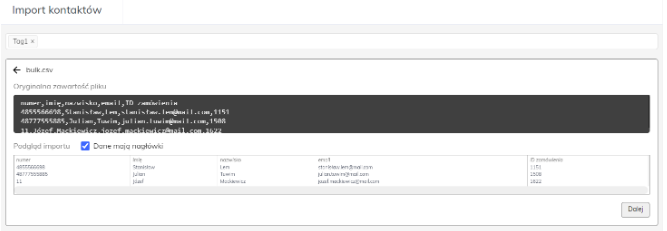
Następnie wybierz plik, zaimportowany plik musi być w formacie .csv i może, ale nie musi posiadać nagłówków. Jeżeli nagłówki są dodane należy to zaznaczyć przed przejściem do następnego kroku.
Numery w pliku muszą posiadać numer kierunkowy, poprawny numer to np.+48732220000 lub 48732220000.
Niepoprawny numer to 732220000, ten numer nie zostanie zaimportowany.
W następnym kroku należy przypisać dane do odpowiedniego pola (atrybutu kontaktu). Atrybuty podstawowe to Numer telefonu, Imię, Nazwisko i E-mail, aby zaimportować inne atrybuty należy najpierw utworzyć dodatkowe atrybuty w Ustawieniach.
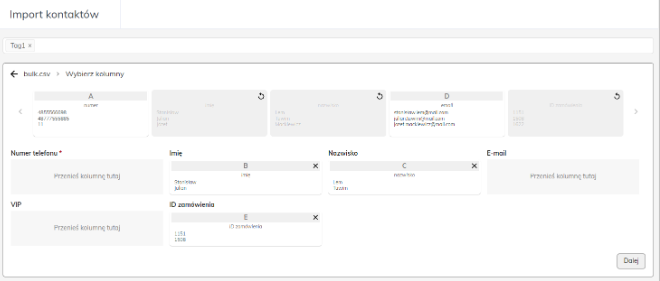
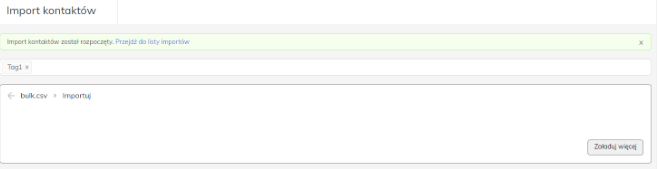
Po przypisaniu danych do odpowiednich atrybutów kliknij dalej aby rozpocząć import. Pojawi się komunikat “Import kontaktów został rozpoczęty” wraz z linkiem do listy importów gdzie możesz sprawdzić status importu.