Aby włączyć i skonfigurować opcję Shoper Connect newsletter w sklepie Shoper, wykonaj następujące kroki:
Zainstaluj aplikację Shoper Connect oraz utwórz projekt Pop-up newsletter:
Upewnij się, że aplikacja Shoper Connect (dla obsługi infolinii lub SMS) jest zainstalowana na Twojej platformie Shoper. W razie potrzeby możesz skontaktować się z infolinią Shoper, aby uzyskać pomoc.
Utwórz projekt popup newsletter w panelu Shopera, więcej informacji jak tworzyć popup znajdziesz tutaj: instrukcja do utworzenia popup newsletter Shoper Connect
Dodaj moduł newslettera do Storefront:
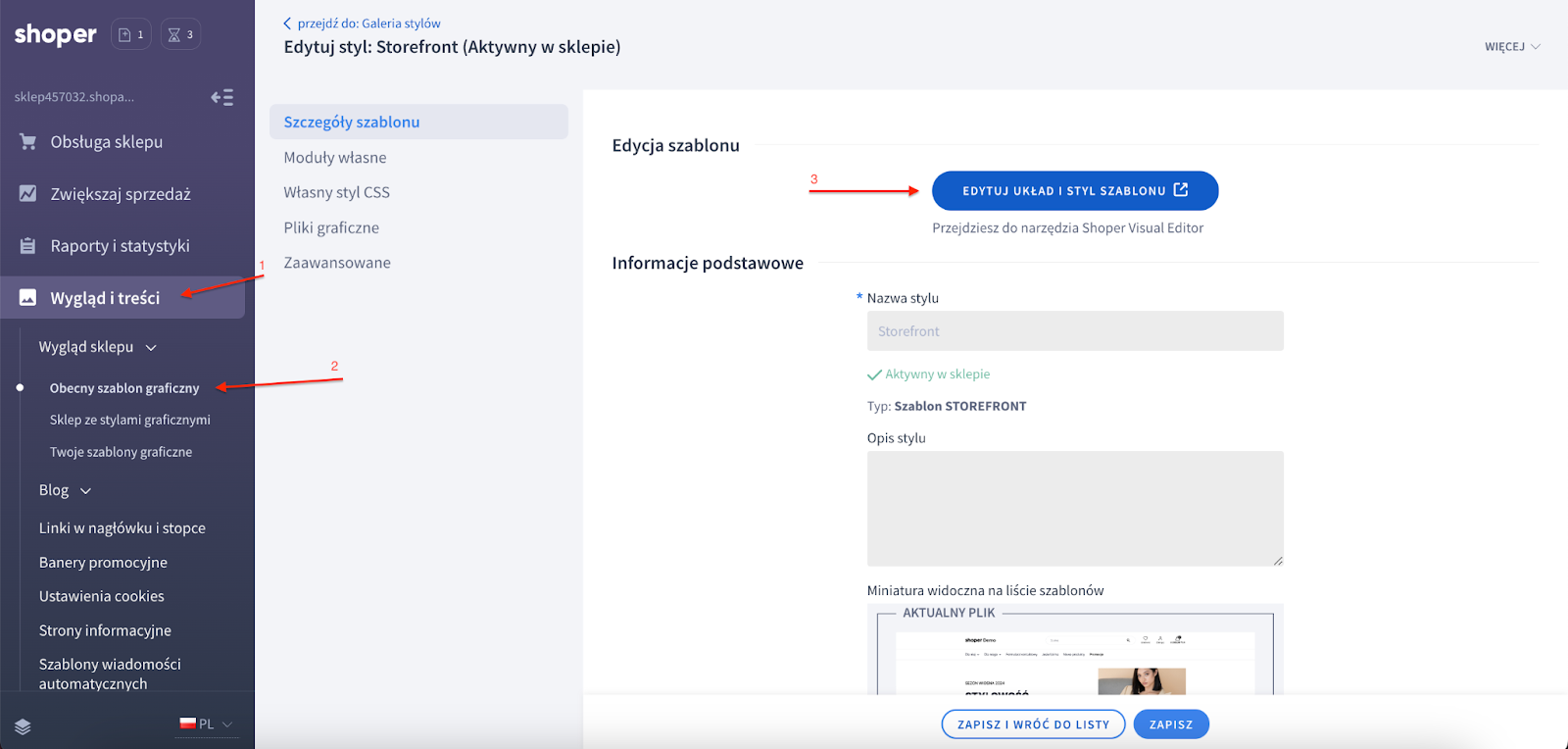
Przejdź do sekcji Wygląd i treści.
Wybierz Obecny szablon graficzny.
Kliknij Edytuj układ i styl szablonu
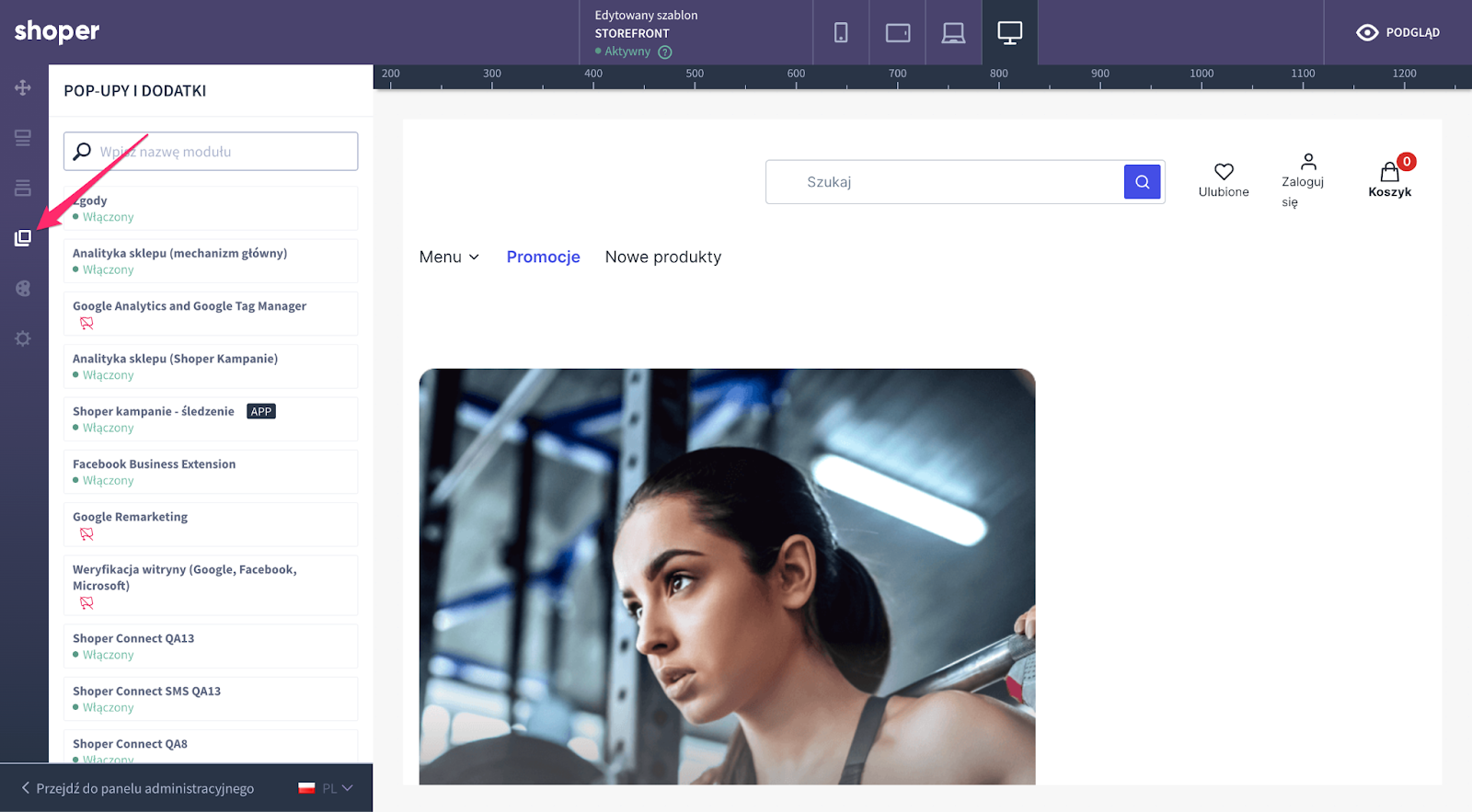
Włącz Shoper Connect newsletter w sekcji Pop-upy i dodatki:
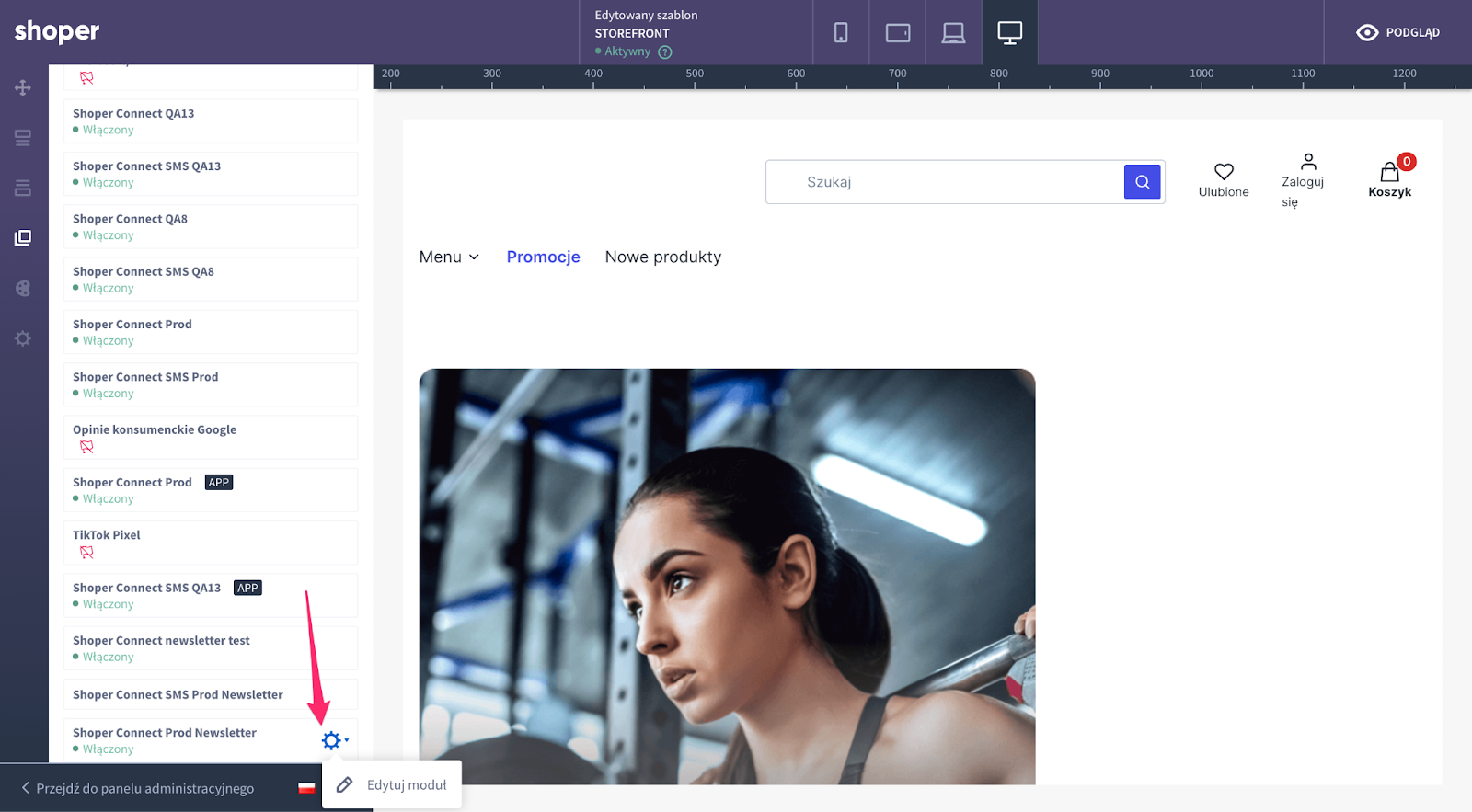
W sekcji Popupy i dodatki znajdź Shoper Connect newsletter.
Kliknij ikonę zębatki, a następnie włącz moduł
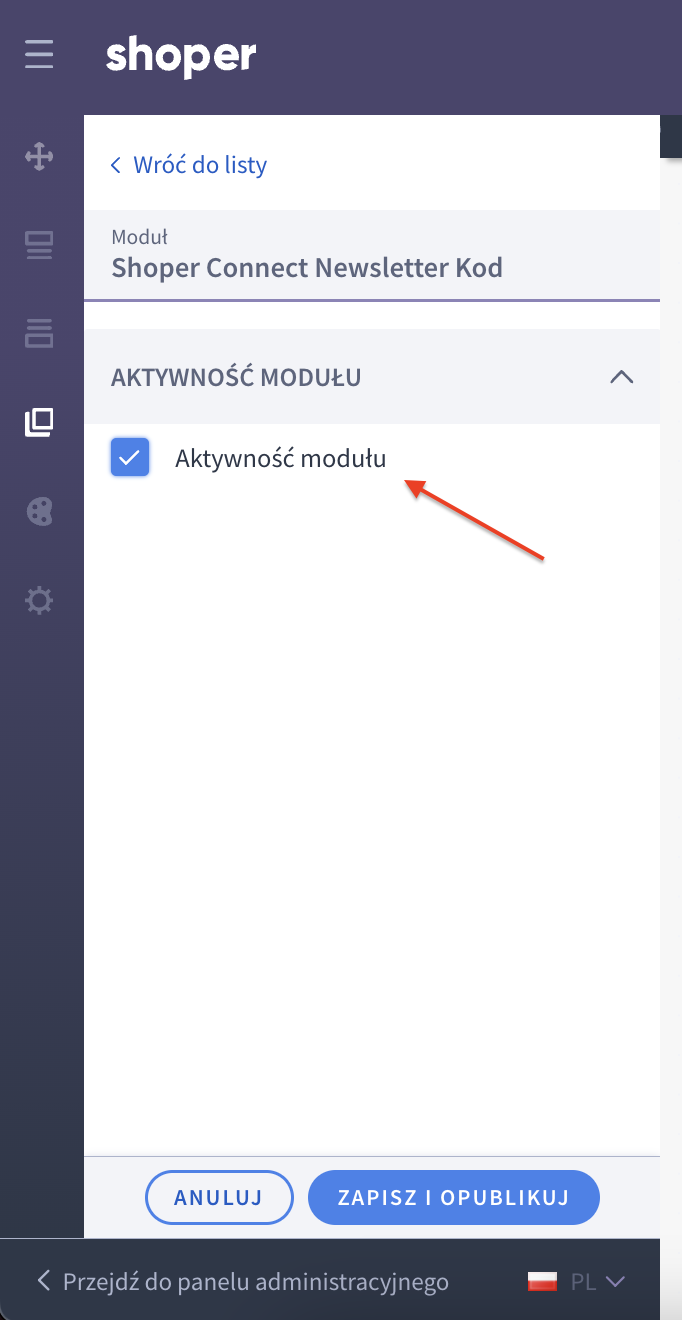
To aktywuje pop-up newslettera na Twojej stronie, udostępniając go klientom
1. Co to jest Newsletter Popup w Storefront?
Newsletter Popup to wyskakujące okienko na stronie sklepu, które pozwala na zbieranie adresów e-mail od klientów. Możesz go wykorzystać do budowania bazy mailingowej i komunikacji marketingowej.
2. Jak włączyć Newsletter Popup?
Aby włączyć Newsletter Popup:
Zaloguj się do panelu administracyjnego sklepu.
Przejdź do sekcji Wygląd i treści > Obecny szablon graficzny > Edytuj układ i styl szablonu.
Włącz funkcję, klikając odpowiedni przełącznik.
3. Czy mogę dodać zgody marketingowe do formularza popup?
Tak, możesz dodać checkboxy, np. na zgodę marketingową lub zgodę na regulamin. Znajdziesz je w ustawieniach formularza popup.
5. Gdzie trafiają dane osób zapisujących się przez popup?
Adresy e-mail są automatycznie zapisywane w:
Bazie klientów w Twoim panelu Shoper Connecta
6. Czy mogę wyłączyć popup na urządzeniach mobilnych?
Tak, możesz zdecydować, czy popup ma być wyświetlany na komputerach, tabletach czy smartfonach. Opcje te znajdziesz w ustawieniach popupu.
7. Jak mogę sprawdzić, czy popup działa prawidłowo?
Po wprowadzeniu zmian w ustawieniach, odwiedź stronę swojego sklepu w trybie incognito lub na innym urządzeniu, aby upewnić się, że popup wyświetla się zgodnie z oczekiwaniami. (Pamiętaj, że popup potrzebuje około 30 minut by poprawnie wczytać się do strony)
8. Co zrobić, jeśli popup się nie wyświetla?
Sprawdź:
Czy funkcja popupu jest włączona w panelu administracyjnym,
Czy nie ma ustawionych ograniczeń (np. czasowych lub dotyczących urządzeń),
Czy nie ma konfliktu z innymi wtyczkami lub kodami na stronie.
W razie problemów skontaktuj się z pomocą techniczną.
9. Czy mogę ustawić czas wyświetlania popupu?
Tak, możesz skonfigurować, po ilu sekundach od wejścia na stronę popup ma się pojawić, lub ustawić inne kryteria wyświetlania (np. po przewinięciu strony).